
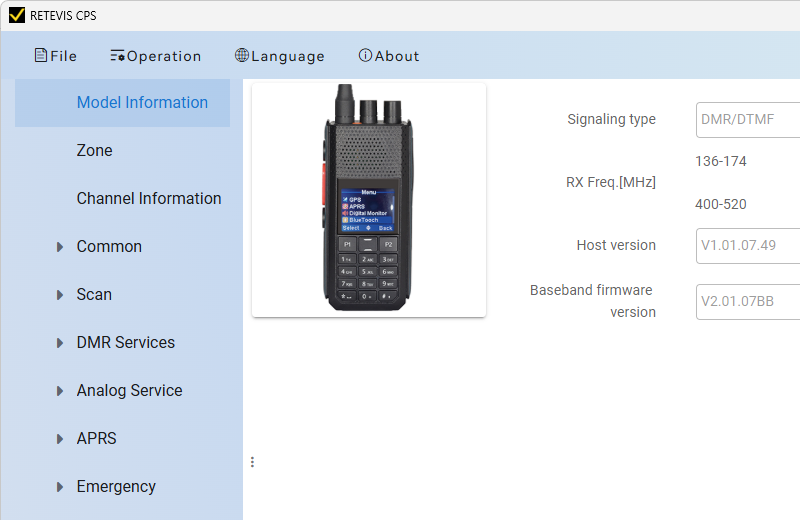
今回は、H1をPCソフトで設定やファームウェアの書込みをやってみる。
CPS(Customer Programming Software)
入手
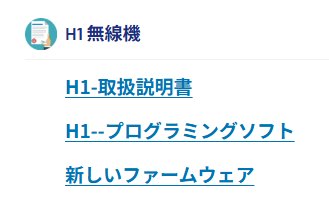
ここの「H1 — プログラミングソフト」のリンクをクリックするとダウンロードページが開く。
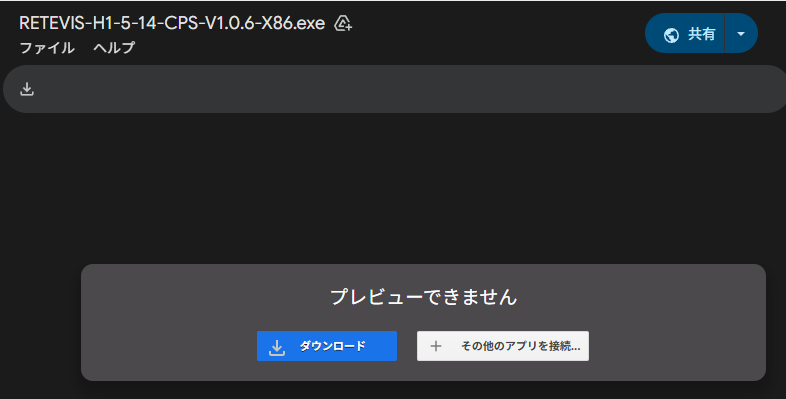
【追記】このバージョン(1.0.6)はバグっているので、より新しいものがおすすめ。Ailunceのダウンロードセンタから入手できる。

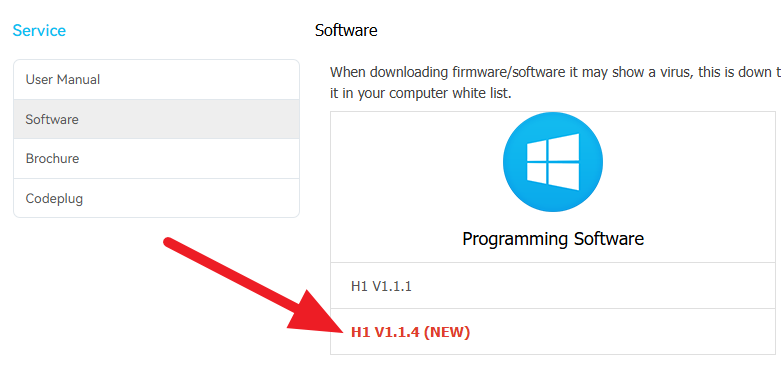
1.0.6だとチャネルリストをCSVからインポートするとTX FreqがRX Freqと同じ値になる(アナログレピータにアクセスできない)。1.1.4なら正しくインポートできる。1.1.1は未確認。
PCと接続
まずは、プログラミングケーブルをPCにつなぐ。
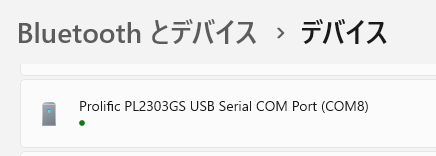
「Prolific PL2303GS USB Serial」として認識される。なお、これは専用ケーブル。RT3Sのものとはプラグは同じだけれど、中身が違う。間違えてつなぐと使えない(やってみた)。
ケーブルをつないで電源を入れる。
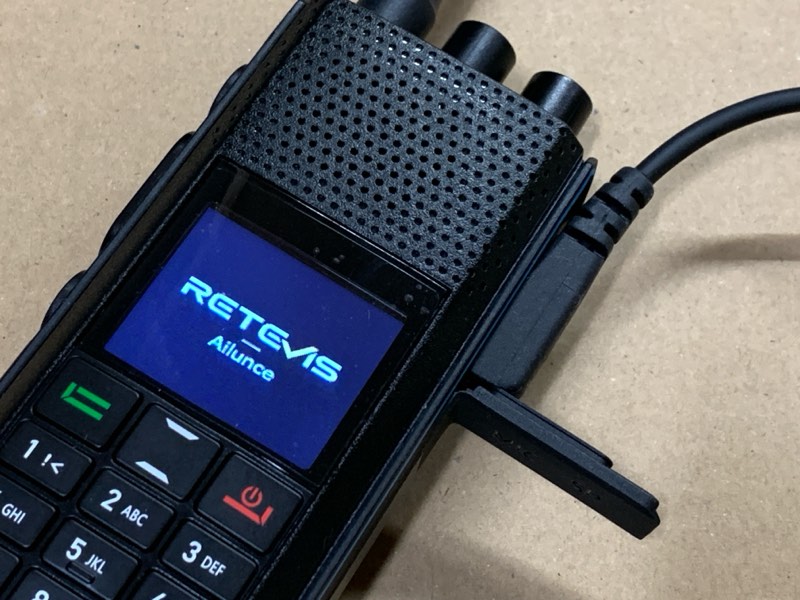
CPS起動
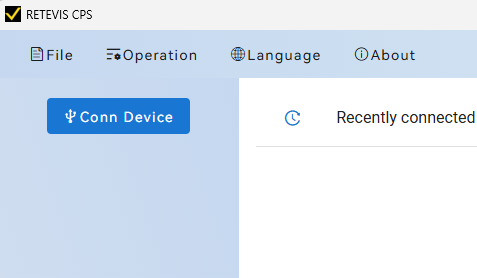
ダウンロードしたCPSを起動する。ZIPなどはされておらず、exe形式なのでそのまま起動。
「Conn Device」でH1と接続。先程認識されたCOMポート番号を指定する。
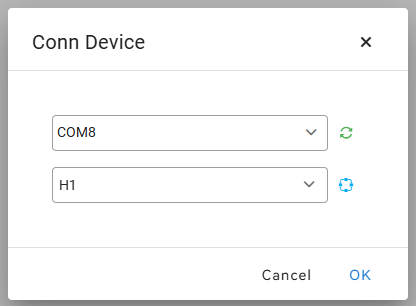
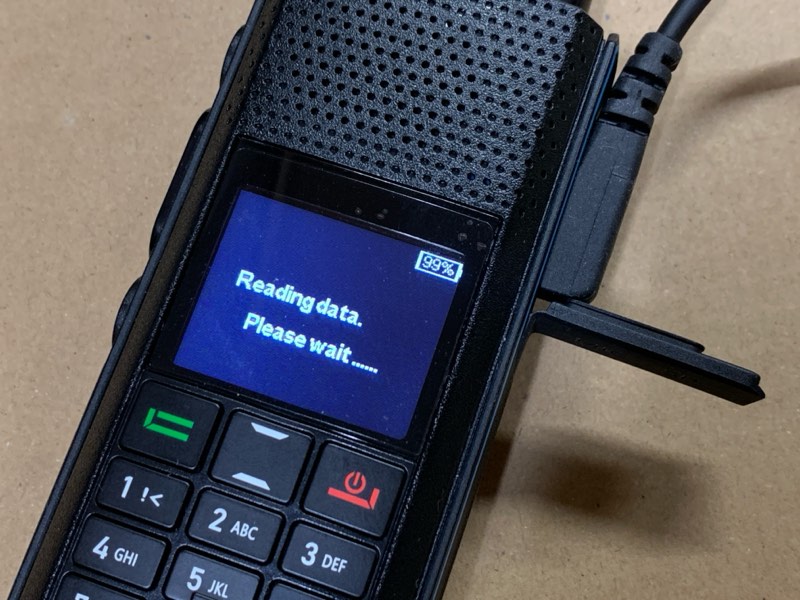
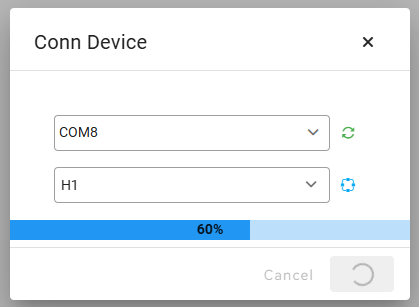
結構時間がかかる(1分くらい?)。
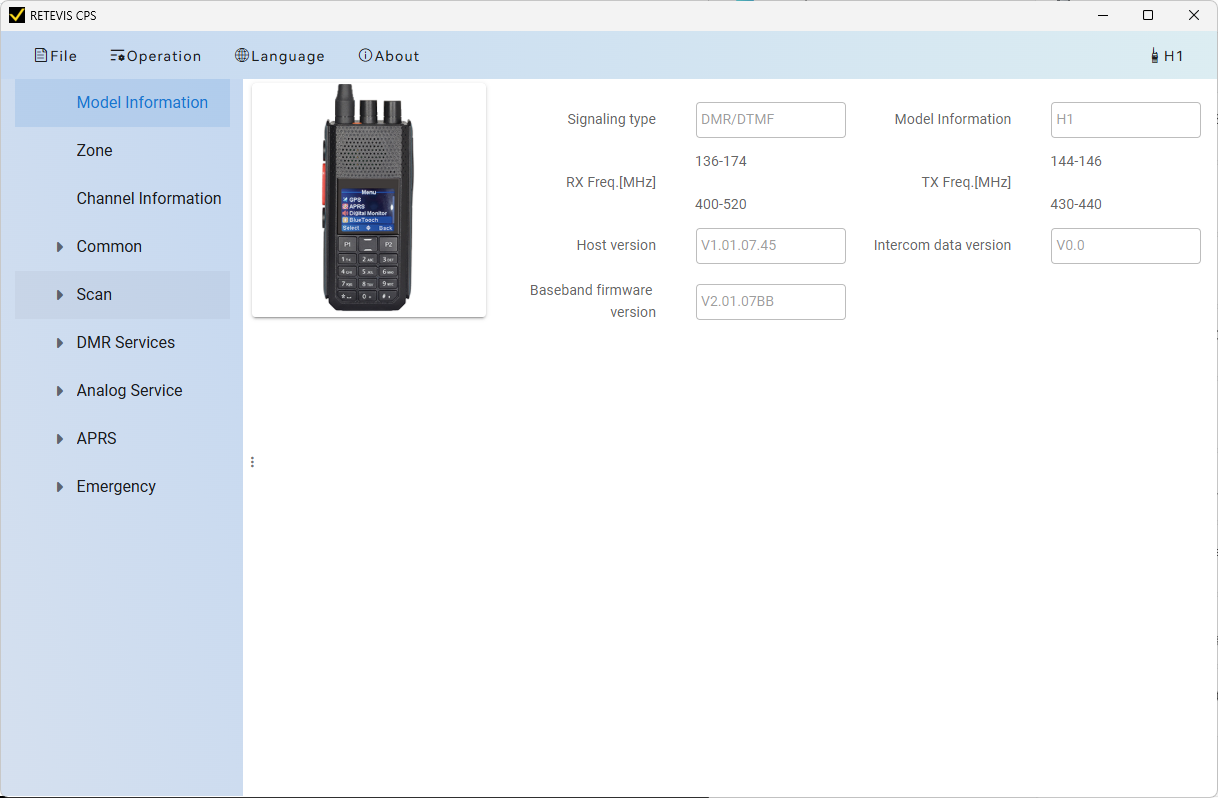
読み込み終わると情報が表示される。
変更と書込み
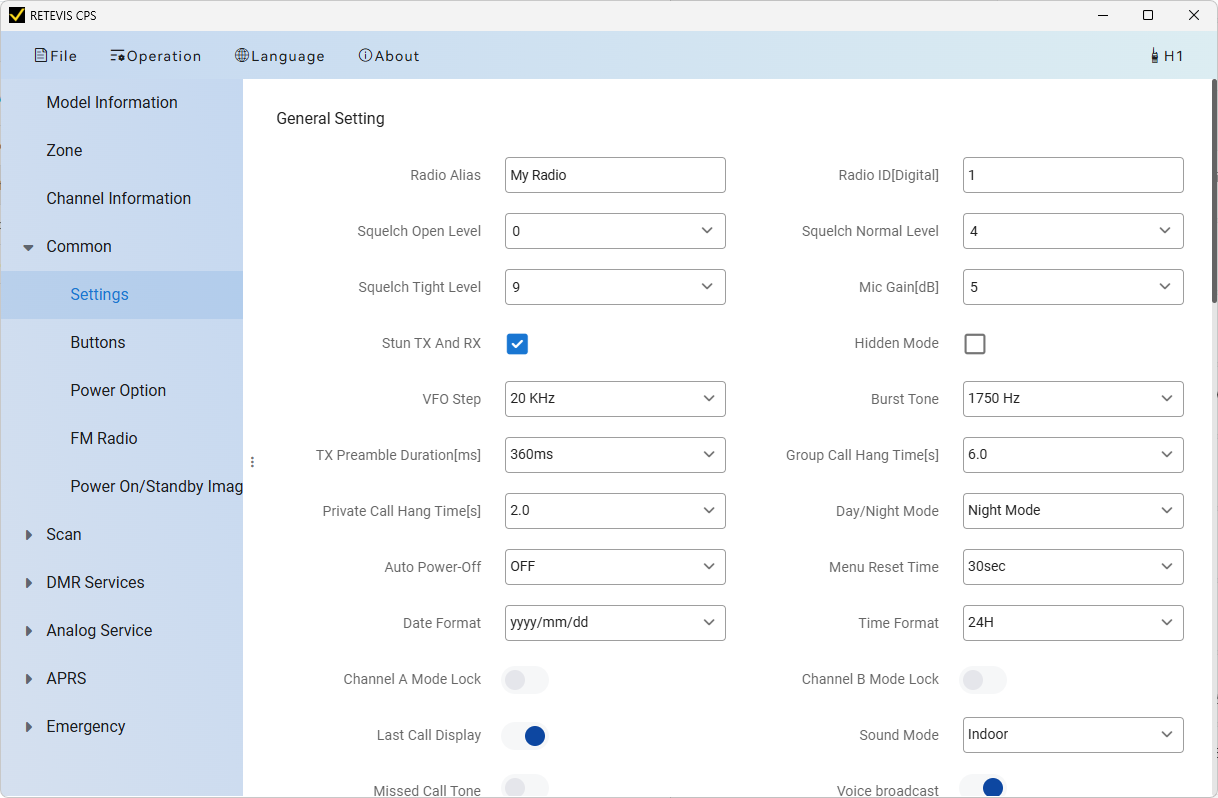
一通り眺めて、気になる項目があれば設定を変える。H1本体でも設定できるものも多いけど、でかい画面で操作できる方がやはり楽。
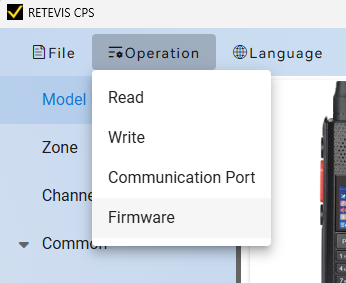
「Operation」タブで「Write」を選べばすぐに書込みが実行される(書き込んで良いかなどの確認はなし)。

これも、最初の読出しと同じくらい時間がかかる。書き込み終ったら、H1本体が再起動する。
ファームウェアバージョンアップ
ファームウェアの書込みもCPSでできるようなのでやってみる。
入手
これも、日本語サイトの「取扱説明書」のページから。
「新しいファームウェア」のリンクがファームウェア。クリックするとすぐにダウンロードされる。これはZIPされている。展開するとファイルが二つ。
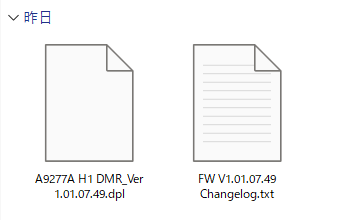
.dplがファームウェア本体で、Changelog.txtはその名の通り、変更個所を記したテキスト。今回の変更点はこれだけ。
Ailunce H1 Firmware Changelog
Version FW V1.01.07.49
- Remove restrictions on the RX group list.
- Added APRS transmission frequencies.
- Added the APRS function in the sidekey functions.
- Some known issues.
過去の履歴は残念ながら記載されていない。
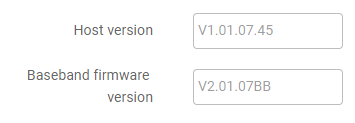
なお、現状(入手時)のバージョンは次の通り。これよりは、今回ダウンロードしたもののほうが新しいようだ。
ファームウェア書込み
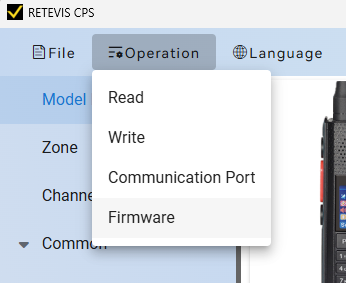
「Operation」タブの「Firmware」を選択する。
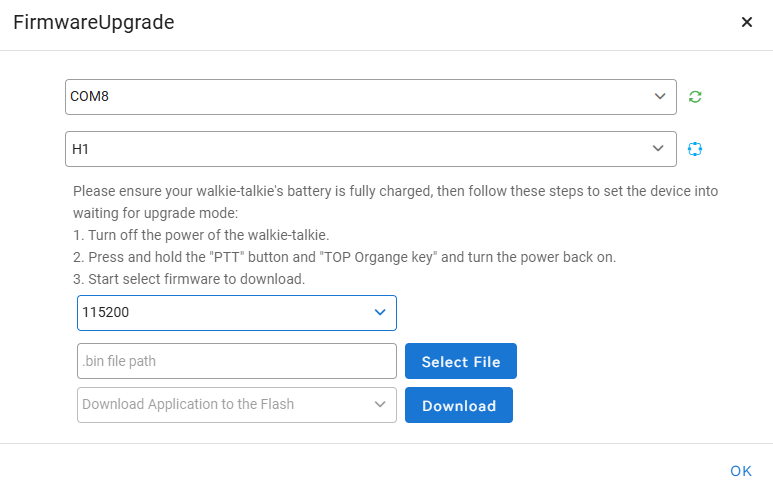
「Select File」ボタンをクリック。「.bin file path」となっているのが気になるが…(入手したファイルは.cplなので)。

ファイルを指定した後、「Download」ボタンをクリック。
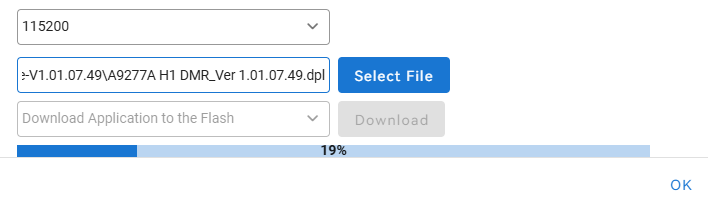
書込みが実行される。これも少々時間がかかる。
書込みが終わるとH1本体が再起動する。
改めて本体情報を読み込む。
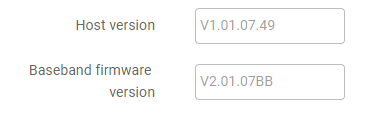
ちゃんとバージョンアップされたようだ。

コメント