
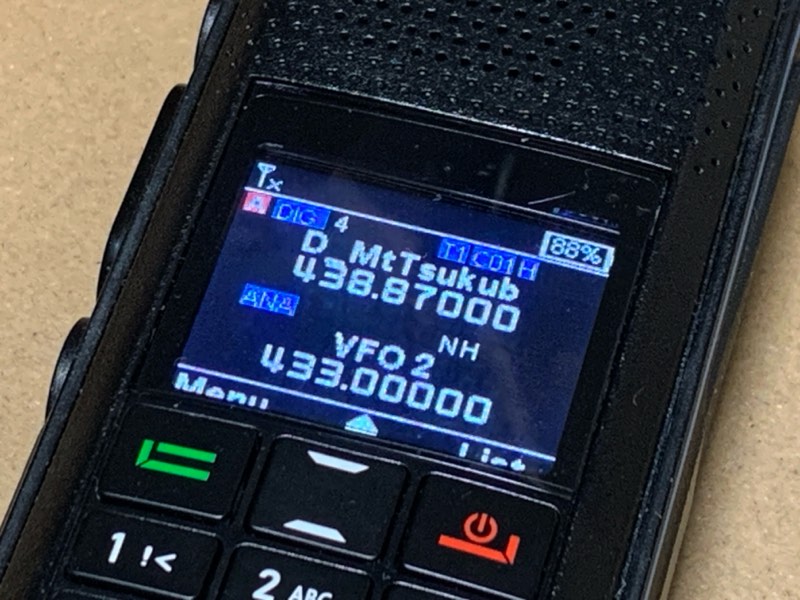
PCソフト(CPS)を使って、H1を「使える」状態にセットアップする。
免許
まずは免許。
Retevis H1はJARD保証対象機種なので、手続きは簡単。必要な情報はH1の販売ページに記載されている。
そのまま使うなら送信機系統図はいらないけれど、ついでなので、F2Aも使えるようにしておこうと、簡単な送信機系統図を作成。
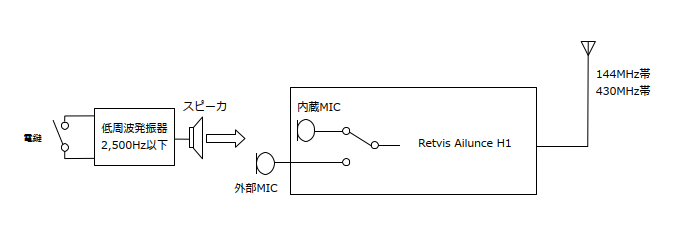
工事設計書の内容はこれ。
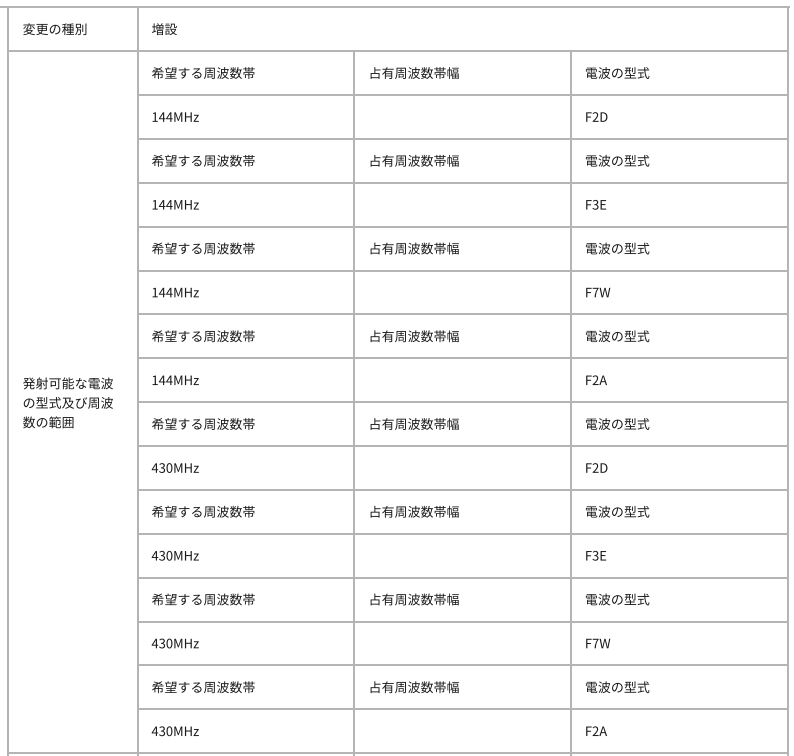
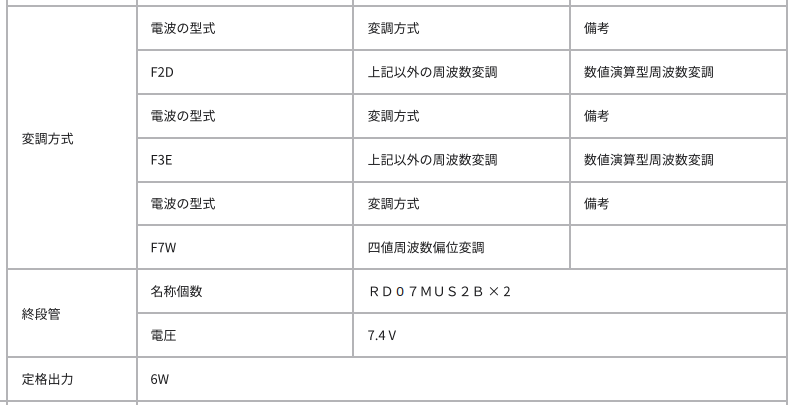
変調方式にF2Aは入れない(RT3Sの保証願いのときに、JARDからそのように指導された)。
チャネルの登録
では、ここから設定。
目的はDMRデジピータやアナログレピータにアクセスできるようにすること。そのためには、レピータの周波数をチャネルとして登録する。
なお、OpenGD77はRetevis H1には対応していないので、メーカ製のファームウェアをそのまま使う。
基本設定
設定の前に、まずはH1本体とPCをケーブルでつなぎ、CPSで現状を読み込む。以下、読み込みが終ったことが前提の話。
まずは、CommonのSettings。
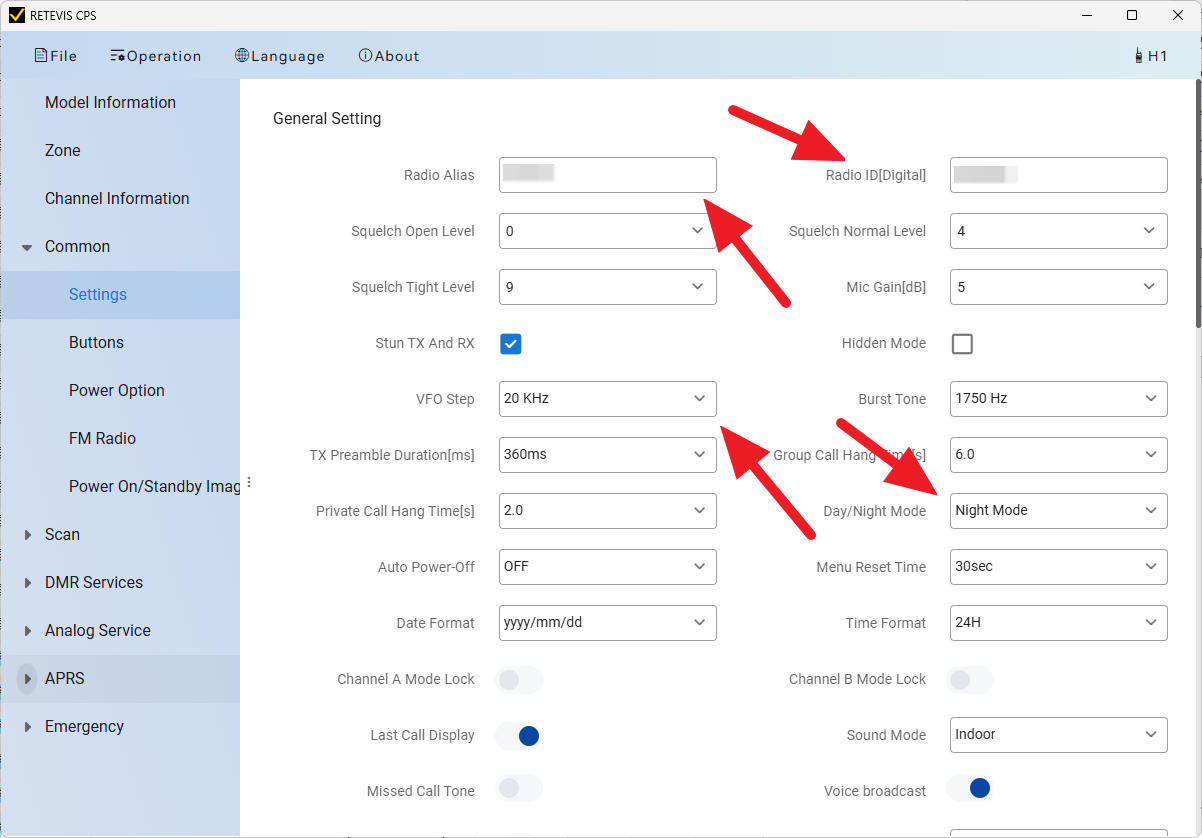
Radio Aliasは何を入れるのかよくわからないので、とりあえず、コールサインにしてみた。
Radio IDは、RadioID.netで取得したDMR ID。RT3Sのときに取得したものをそのまま使う(無線機ごとのIDではなくて、コールサインに紐づいたものなので複数の無線機で共用する)。DMR IDやコールサインは公開情報だけど、ここの記述を見た人がそのまま同じものを入力されるとまずいので、画像ではぼかし)。
VFO Stepは(日本では)20kHzが使いやすいかなと。色々と選択肢があるので好みで。
Day/Night Modeは以前の説明のようにNight Modeの方が圧倒的に見やすい(というよりも、Day Modeがあまりにも見づらい)ので、そのまま引き継ぐ。
Stun TX And RXはなんだかわからなったので、デフォルト状態のまま。その後の調査で、「これかな?」というのが見つかった。チェックは外してもいいかも。

その他は、好みに合わせて(もしくは、デフォルトのまま)。
Scan List
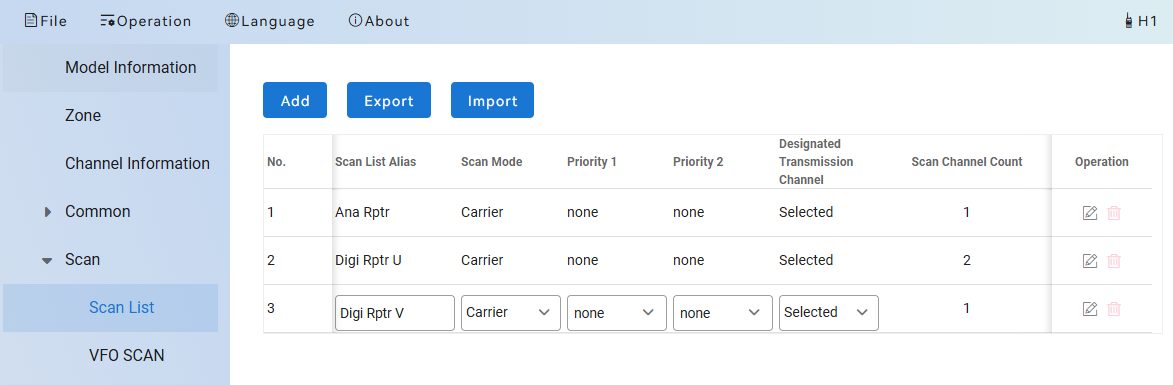
チャネルの設定の際に、スキャンリストの選択項目があるので、予め作っておく。これは入れ物みたいなもの。アナログレピータと、UHFデジピータ、VHFデジピータを登録したいので、それぞれのリストを作った。どのリストに属するかと言うだけの話なので、リストは一つでも構わない(スキャン時に区別なく全部スキャンするだけ)。
名前を決めればいいだけのようなものなので、余り悩まなくていいと思う。どこに属するかは後で変更もできるし。
Talk Group
DMRで出てくるトークグループは、ここではDMR SearvicesのPriority Contactsとして登録するようだ。
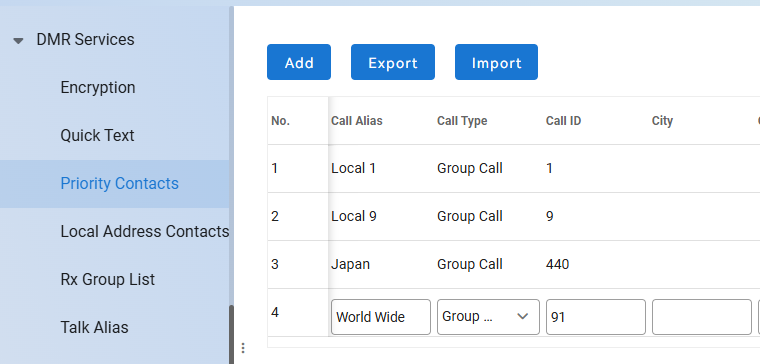
上のように設定したが、日本国内のDMRデジピータにアクセスするのなら「Call ID」の「 1」だけ登録しておけば良いと思う。
レピータチャネル登録
CPSでチャネルをたくさん登録するのは大変なので、まず、CPSで一つだけ登録してそれをエクスポートし、CSVエディタ(表計算ソフト)で編集して、CPSに取り込む、という手順で行う。
雛形作成
最初に一つだけCPSで登録する。一つだけと言うか、正しくは、アナログレピータを一つ、UHFデジピータを一つ、VHFデジピータも一つ、合計で三つ登録する。下はアナログレピータとUHFデジピータを登録した状態。
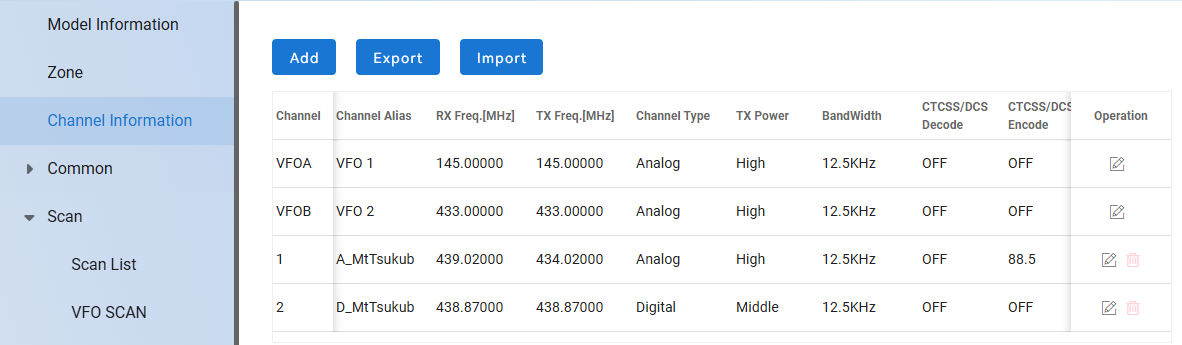
レピータチャネルの登録だけでなく、VFOの基本設定もこの段階でやっておく。
画面、右端のOperationの欄にある鉛筆マークをクリックすると詳細の設定・変更画面が開く。
VFO
まず、VFO Aの設定詳細を開く。
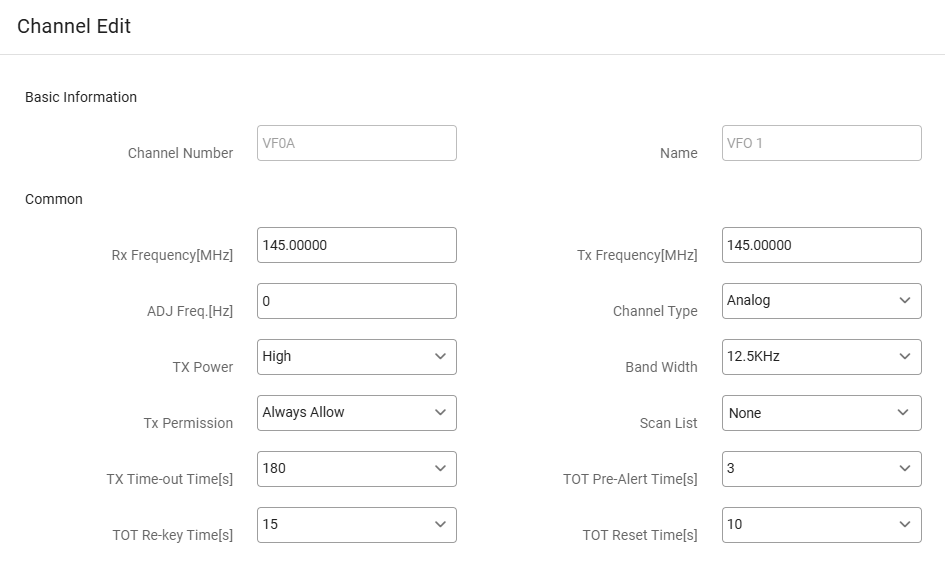
普通に使うアナログ用として、こんな感じに設定。
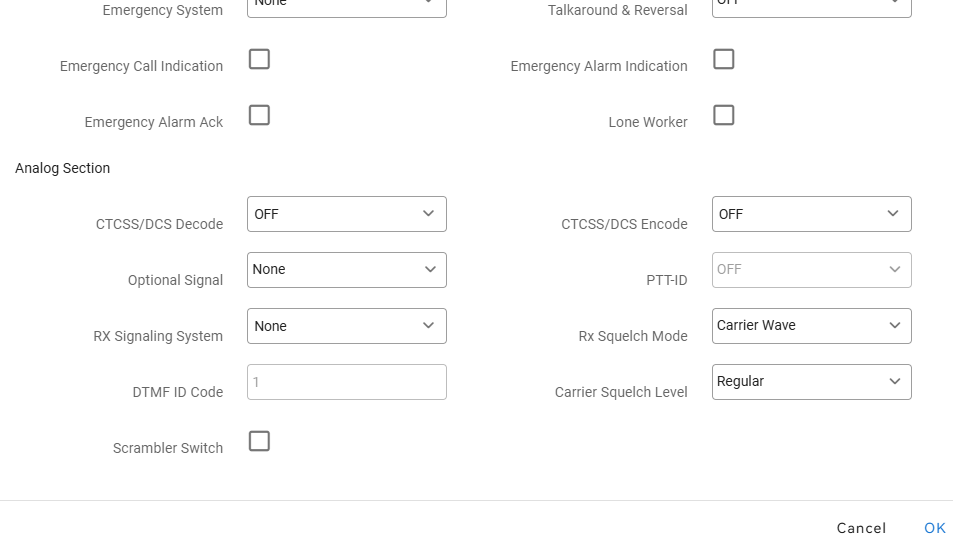
デジタル(DMR)としても使えるように設定する。
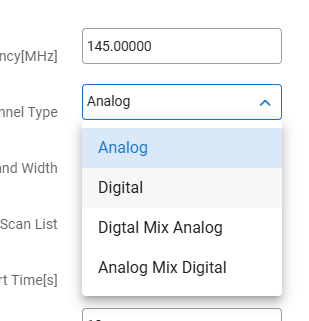
ここでは、デジタルの設定ができればいいだけなので、Digital、Digital Mix Analog、Analog Mix Digitalのどれを選んでも良い。ちなみに、後者二つは送信はデジタル・受信はアナログ(またはその逆)という特殊な使い方。普通は使わないと思う。
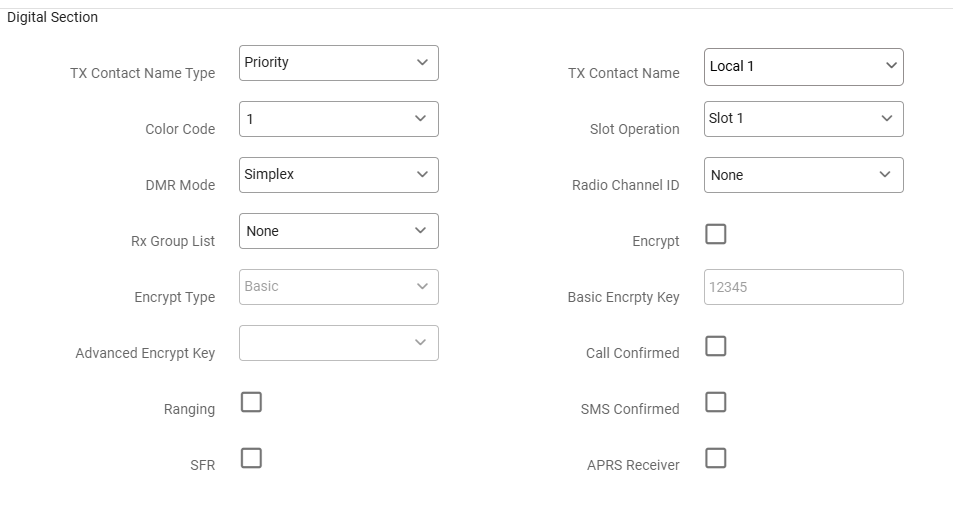
デジタル側の設定のポイントは次の通り。
- Color Code:1
- TX Contact Name: Talk Group 1の設定をしたもの(ここではLocal 1ラベル)
- Slot Operation: Slot 1
- Radio Channel ID: None
ここをNoneにするとCommonのSettingsで設定したRadio IDが使用される。None以外の選択肢はDMR ServicesのRadio ID Listに設定したものであり、それを選べばそちらが使われる(実機での動作で確認)。言い換えれると、チャネルごとにRadio IDを変更できる。
Radio ID、つまり、DMR IDはコールサインに紐づいたものだから、普通はそんなことはやらない(チャネルごとにDMR IDを変えることはない)。したがって、Radio ID Listの機能は使わずに、チャネルごとのRadio Channel IDの設定はNoneにしておくのが良いだろう思う。
もし、DMR IDを変えることがあるとすれば、設備共用の場合か?それでもチャネルごとに設定などするとややこしくなるので、CommonのSettingsに設定するRadio IDを変えるか、いっそ、すべてを書き換える方が素直で使いやすいと思う(使用者の好みに合わせて設定したものをCPSで書き込む)。
DMRは元々は業務機なので、そちら方面ではより適切な使用方法があるのかもしれない。
デジタルの設定が済んだら、Channel TypeをAnalogに戻しておく。
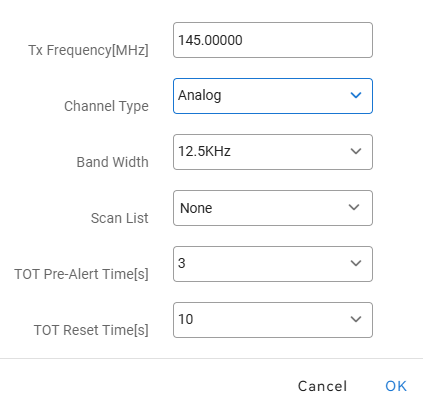
これはCPSで設定内容を書き込んだときに設定されるもの。どのみち、無線機本体で選択したものが使われるので、ここでの設定は何でもよい(気分的にこうしただけ)。最後に画面右下のOKボタンをクリック。
VFO Bも同様に設定する。
アナログレピータ
既存のチャネルの内容を書き換えるか、新規に登録する。VFOと同じように設定していく。
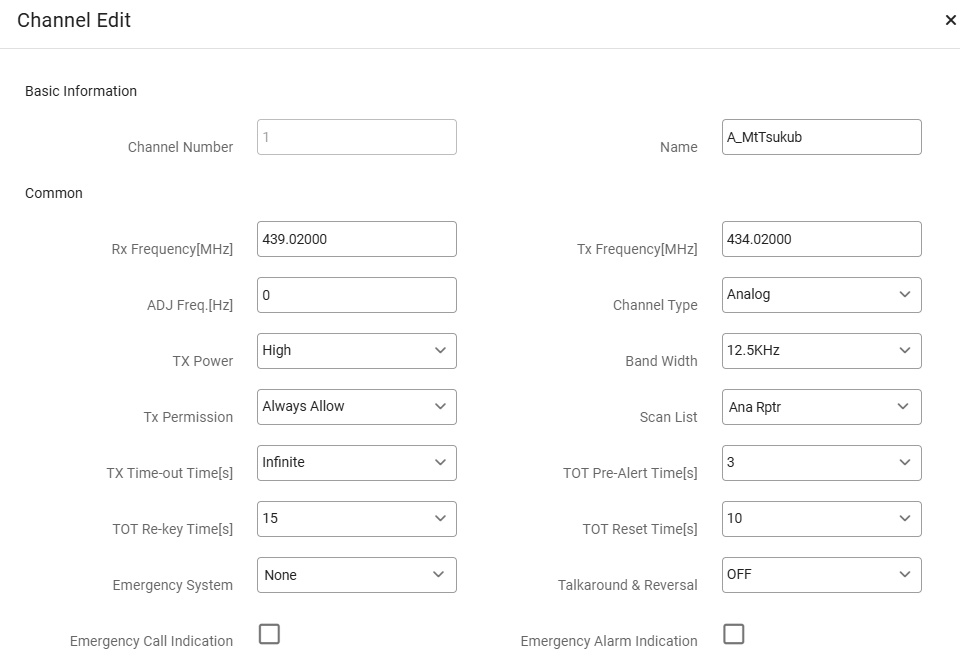
Nameにわかり易い名前を付ける。ここでは、「アナログレピータの筑波山」という意味で「A_MtTsukub」とした。途中で切れているのは、10文字しか入らないため。また、残念ながら日本語も無理(書き込めるけれど、本体画面で表示されない)。
周波数は受信用と送信用とでそれぞれ所定の値を(430レピータだと5MHzオフセット)。
Channel Typeは、当然、Analog。
Scan Listは事前に作っておいた「Ana Rptr」を選択。
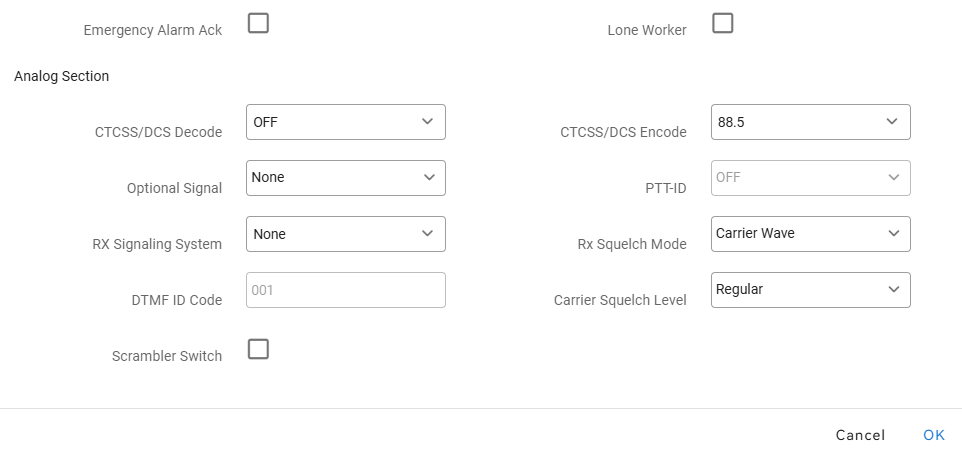
アナログレピータを開くために、CTCSSDCS Encodeを「88.5」に設定。
これで「OK」ボタン。
UHFデジピータ
アナログレピータと同じように、登録・設定する。
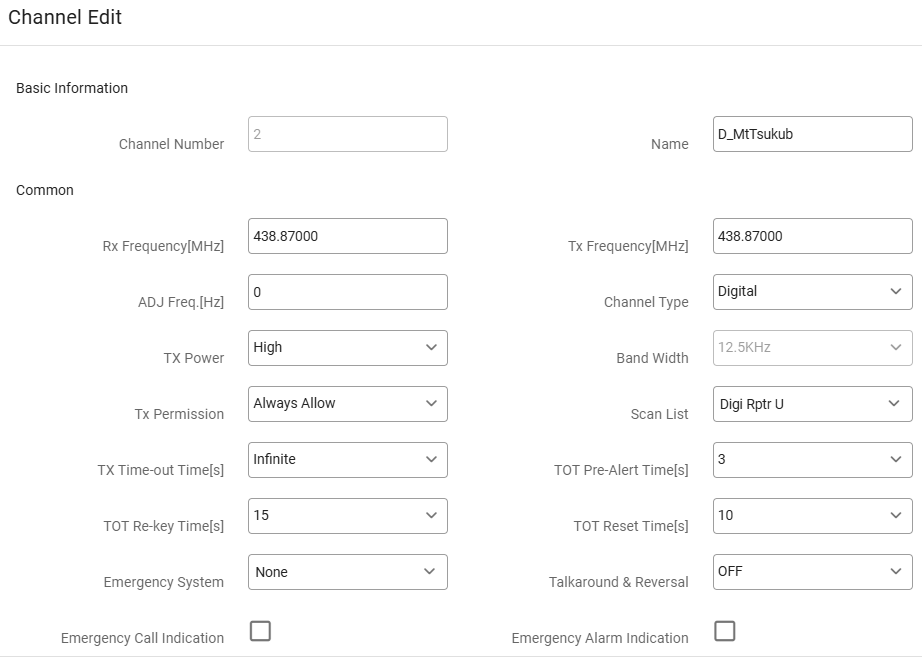
Channel TypeがDigital、Scan ListはDigi Rptr U(自分であらかじめ作成したリストの一つ)。
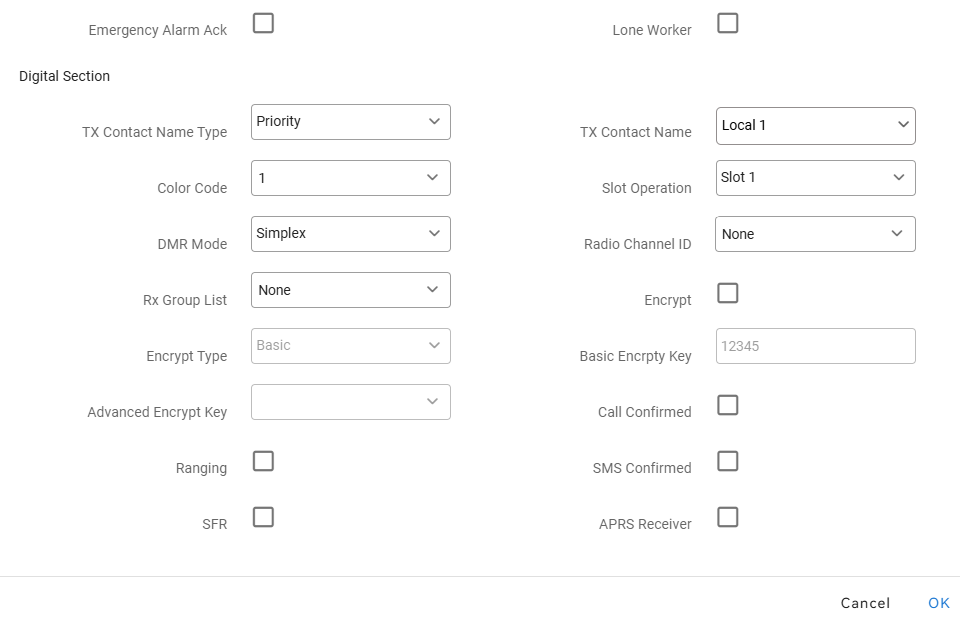
Color Codeが1、TX Contact Name(Talk Group)はLocal 1(自分であらかじめ登録したトークグループ)、Slot OperationはSLot 1。
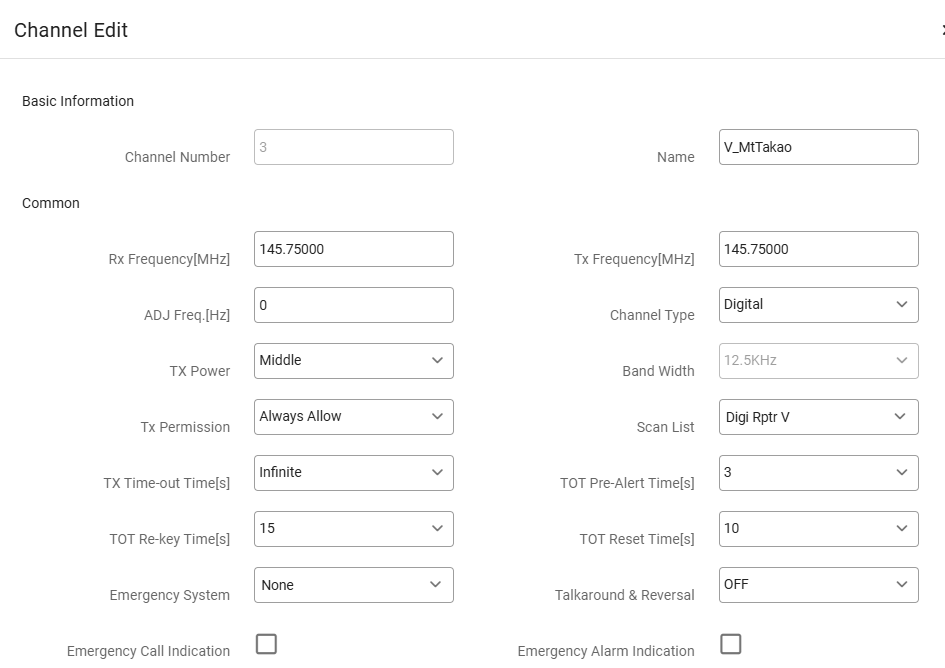
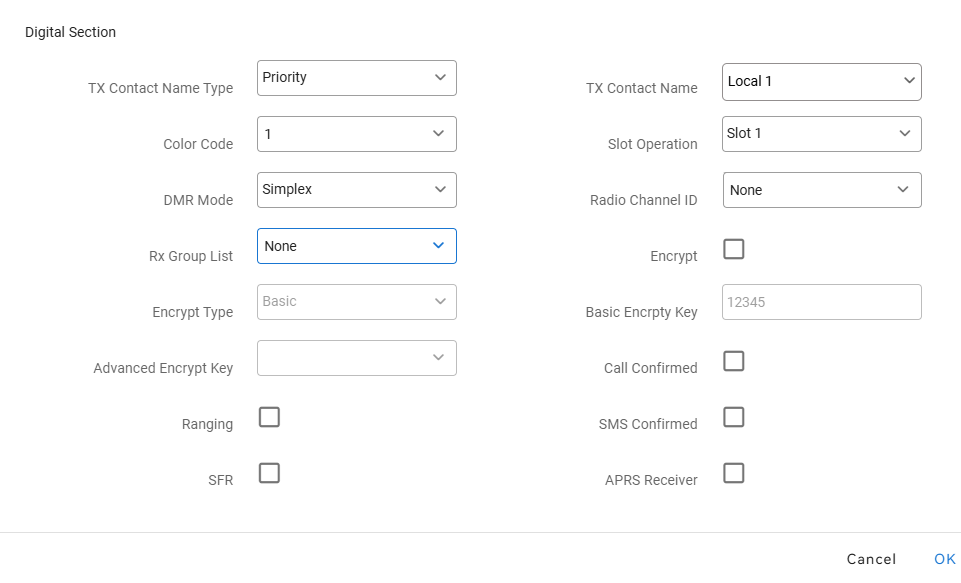
VHFデジピータ
UHFデジピータと同様に。
雛形書出し
今入力したものを雛形として書き出す。
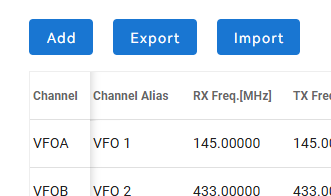
Exportボタンをクリック。
CSVファイルが書き出される。
チャネルリスト(CSV)を編集
書き出した雛形を開いた様子(LibreOffice Calcを使用)。
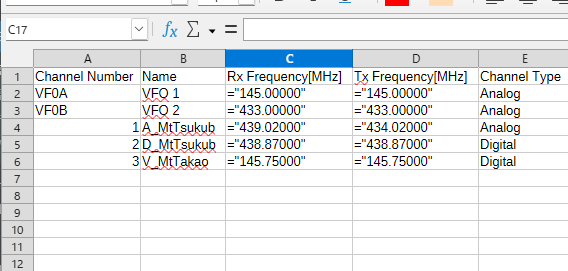
各行をコピペしてチャネルを増やす。基本的には名前と周波数を変えるだけ。他の設定項目で変更したいものがあれば適宜。
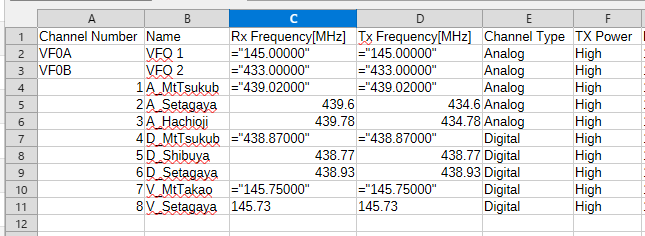
この例ではアナログレピータを三つ、UHFデジピータを三つ、VHFデジピータを二つ登録した(UHFデジピータを「D_」としたのは、「U_」だと「V_」と紛らわしいため)。
周波数は、雛形では「=”439.02000″」のようになっているけれど、上のように「439.6」と数字だけ入力するので大丈夫だった。
それから重要なのが、A行のChannel Number。これをダブりなく数字を割り当てる。表計算ソフトなら簡単なはず。
書き終えたらファイルを閉じる。この後、CPSに取り込むのだけれど、ファイルを開いたままだとエラーになる。必ず閉じること。
チャネルリスト読込み
CPSの先程の画面で、今度はImportボタンをクリックし、今作成したチャネルリストファイルを指定する。
こちらが読み込んだ様子。
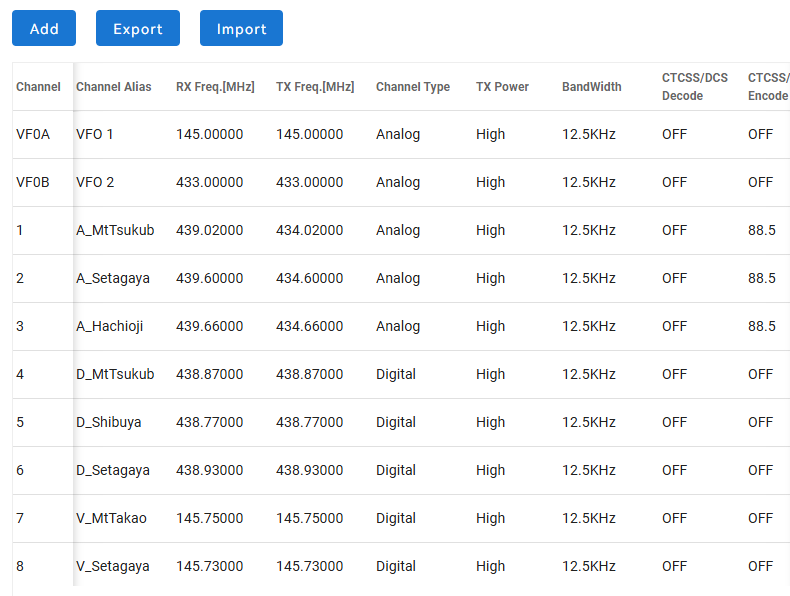
無事、読み込めた。
読込み時にエラーになる場合は、先程書いたようファイルを閉じていない、チャネル番号がダブっている、ファイルの中身が正常でないなど。
どうしても上手く行かない場合は、もう一度、雛形を書き出して、それをそのまま編集せずに読み込んでみる。何も編集していないので問題なく読み込めるはず。それで上手く行ったら、一つだけ編集して読み込んでみる。こういう手順で一つずつ追ってみる。実際、こうやって順に確認しながら進めた。
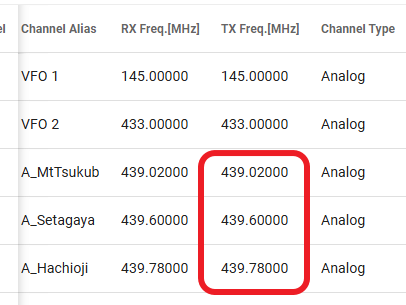
入手先はAilunceのダウンロードセンタ。

Zoneへのチャネル割当て
設定したチャネルはZoneに割り当てて使う。というか、Zoneに割り当てたチャネルが使用できる。
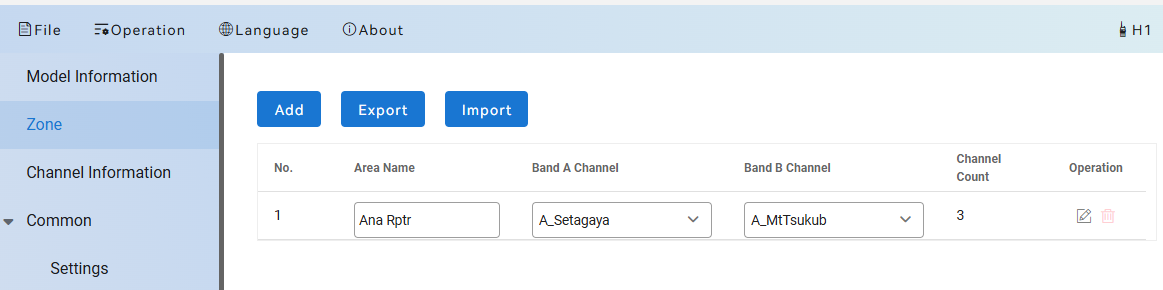
Area Nameは任意(英数字で10文字まで)。Zone Nameではなくて、なぜArea Nameなのかは解せないが…。
右端あたりの鉛筆アイコンをクリックする。
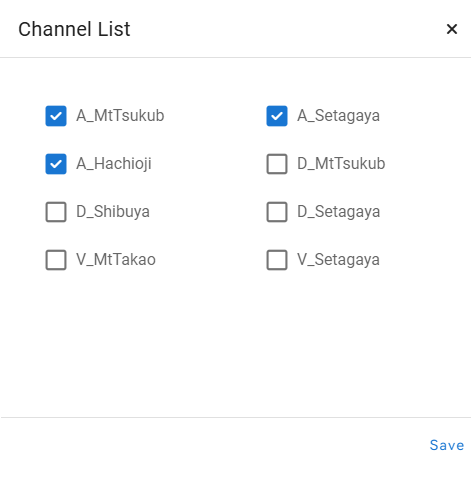
所属させたいチャネルをチェックしてSave。
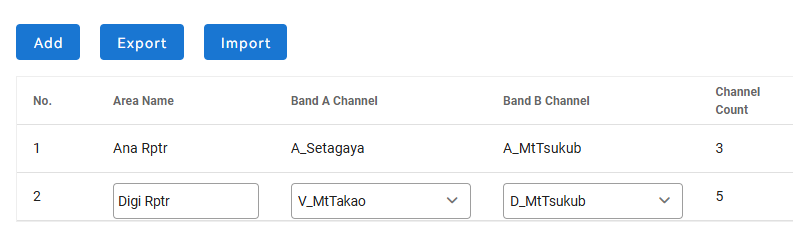
AddボタンでZoneを追加して、同様に設定する。
この例ではアナログレピータとデジピータに分けたので。そのためそれぞれのZone(Area)の所属チャネルは重複していない。用途によっては複数のZoneに同じチャネルを所属させるのもあり。
Scan Listへのチャネル割当て
Zoneと同じように、Scan Listにも所属チャネルを割り当てる。
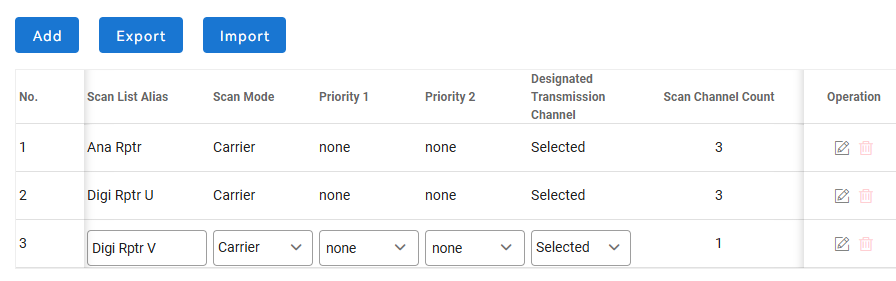
右端あたりの鉛筆アイコンをクリックする。
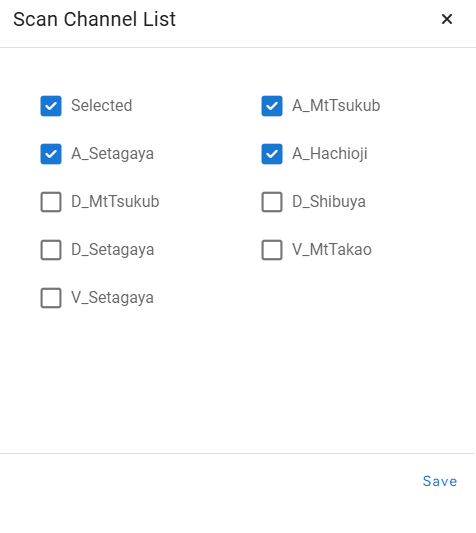
そのスキャンリストに所属させるチャネルにチェックを入れてSave。
H1本体への書込み
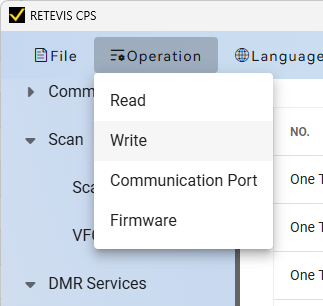
一通り設定が終ったら、WriteでH1本体に書き込む。
なお、これは「工場出荷時設定」のようなものであり、その後のH1本体での操作・設定が優先される。つまり、電源を入れ直したときにはH1本体で操作・設定した状態で起動する。元の状態に戻したい(あるいは、設定を全部入れ替えたい)ときにCPSで書き込む、という感じ。
これで一通り使える状態になったはず。この例ではチャネルとしてレピータだけを登録したけれど、別にそれに限定されるわけではない。よく使う周波数など、好み・必要に合わせて自由に。
ユーザリストの登録
「ユーザリスト」と呼ぶのが正しいのかどうかわからないけれど、要はRadioID.netに登録しているコールサインのリスト(データ・ベース)をH1本体に入れる。DMR機ならではの機能。
必要なデータはAilunceのサイトからダウンロードできる。
RT3S用のデータもここでダウンロードできるけれど、それをRT3SのCPSに読み込むにはMS-Excelが必要で随分と苦労した(結局はツールを自作して別の方法でダウンロードしてExcelを回避した)。H1用のCPSはそんなみょうちくりんな制限はなく、素直。
話を戻して、まず、ダウンロード。
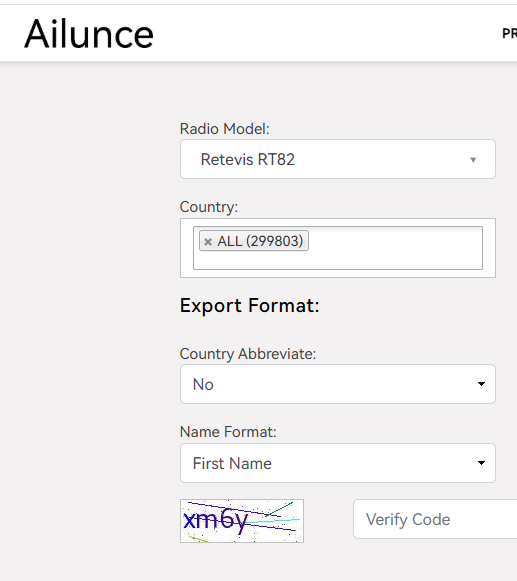
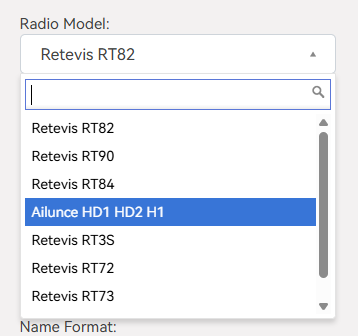
Radio ModelはH1を選択(Ailunce HD1 HD2 H1)。
Countryは「ALL」を✕して消す。
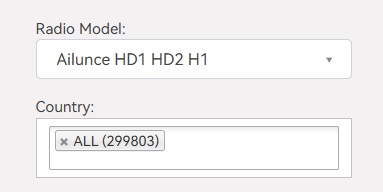
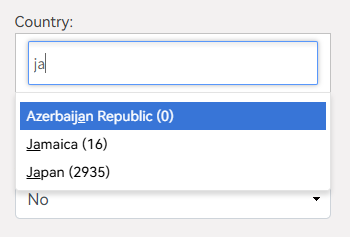
代わりに、Japanを選ぶ。複数を選択することも可能。
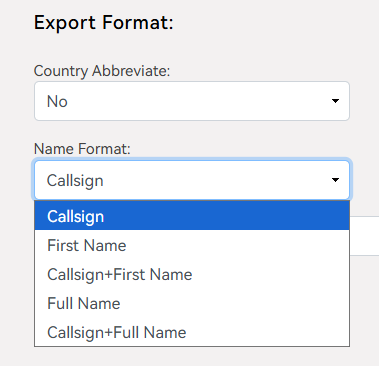
続いて、Export Format。Country Abbreviateは国名を省略形にするかなので、好みで。Name Formatは複数の形式がある。好みのものを選べばいいのだろうけど、「Callsign+Full Name」はバグっているようで、コールサインとFirst Nameが二つ入ったものになる。ということで、実質的には「Callsign」か「Callsign+First Name」のどちらかを選ぶのが妥当だろうと思う。
Verify Codeを入力して「DOWNLOAD」ボタンをクリック。
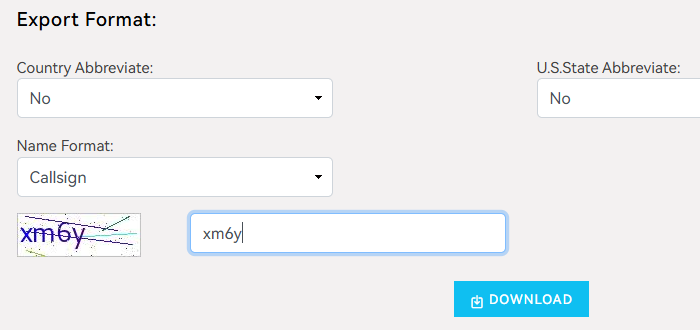
ちょっとした警告が出るが、リストの数が多いと無線機には全部は書き込めないからねという話。ALLではなく、Japanに限定しているので、そんな心配は無用。
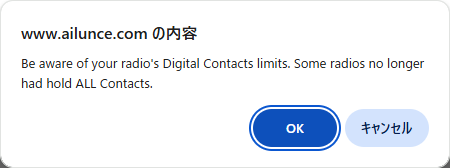
Okボタンを押すと画面が変わってダウンロードの案内が表示される。「DOWNLOAD」のボタンが有効になるまでに少し時間がかかる。
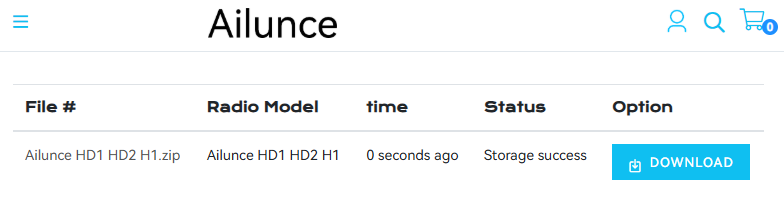
ダウンロードしたZIPファイルを展開しておく。
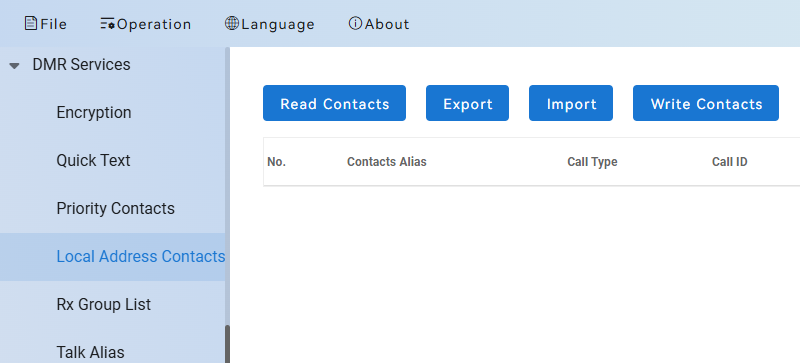
CPSのDMR ServicesにあるLocal Address Contactsを開いて、「Import」ボタンをクリック。先程ダウンロードしたリストを読み込む。
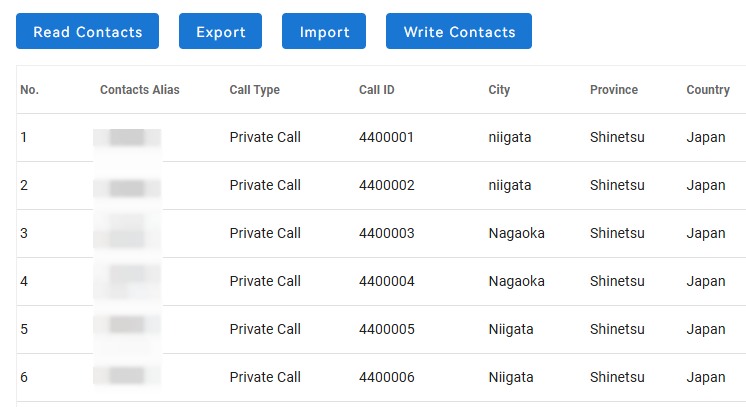
上が読み込んだ状態。Contacts AliasにCallsignが入っている。もし、Callsign+First Nameを指定してダウンロードしたなら、ここにそれが入る。言い換えると、CallsignやNameなどの欄はなく、Contacts Aliasにまとめて入ってしまうので、Callsignだけにしたほうがシンプルで良いと思う(あくまで好みだけど)。
あとは「Write Contacts」をクリックしてH1本体に書き込めばOK(けーぶるで接続するのを忘れないように)。
ちなみに、このリストを書き込んでいないとこのように表示される(筑波山DMRデジピータ)。
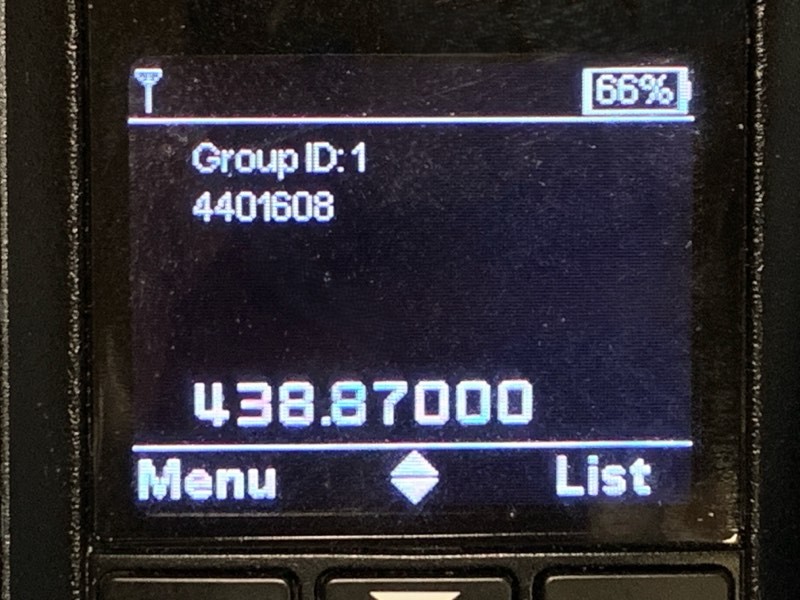
書き込むとこのようにコールサインなどの情報が表示される。
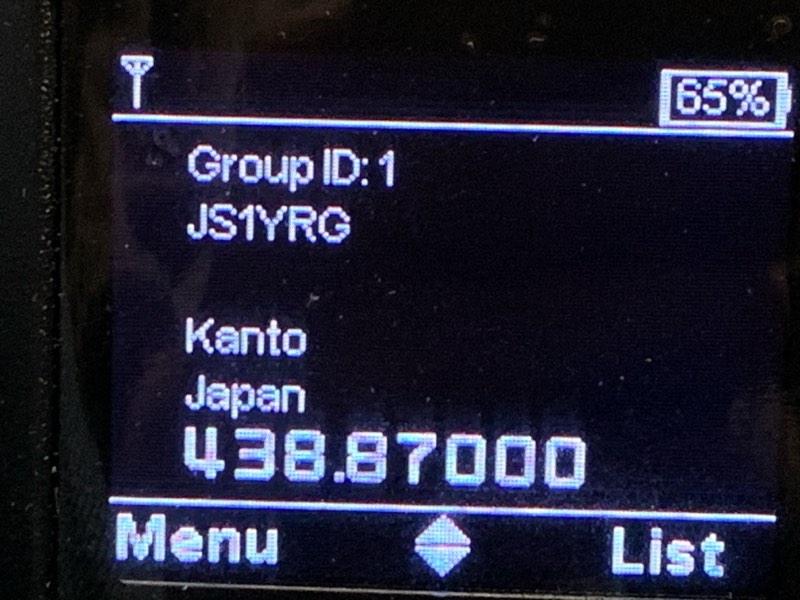
信号強度がアンテナマークで、Sメータでないのが残念ではある。
あとは、 GPSとAPRS。ぼちぼちやっていこう。

コメント
詳細な記事、ありがとうございます。
おかげで設定できました。案外遠くのレピータが聞こえて驚いています。
VFO1/2の切り替えがどうやってやるのかわからずです。
パズルのようで面白い機械ですね。
VFOの切替は*ボタンです。短押しで切り替わります(長押しだとキーロックになるので要注意)。
ついでに、#ボタンで、VFOのシングルとデュアルの切替えです。
お返事、ありがとうございます。
あれこれやっていてわかりました。
VFO1/2はVFO1=A Band, VFO2=B Bandになっていますね。
赤ボタン長押しでVFOとメモリチャンネルの切り替えになっていることがわかりました。
デジピータでCQを出してみたのですが応答なし。
明日もう少し遊んでみます。