
PCBGOGOの部品実装サービスを使ってみる機会を得た。その体験記。
データ作成
基板設計にはKiCadを使用。部品実装してもらうので、ガーバファイルの他に、部品配置ファイルと部品表も必要。
部品配置ファイル
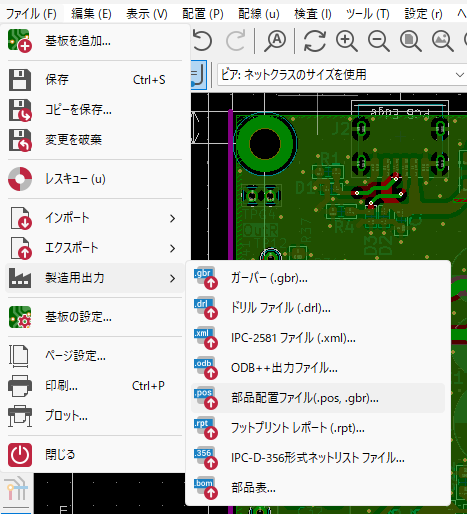
部品配置ファイルは基板エディタで「製造出力」の「部品配置ファイル」で生成できる。
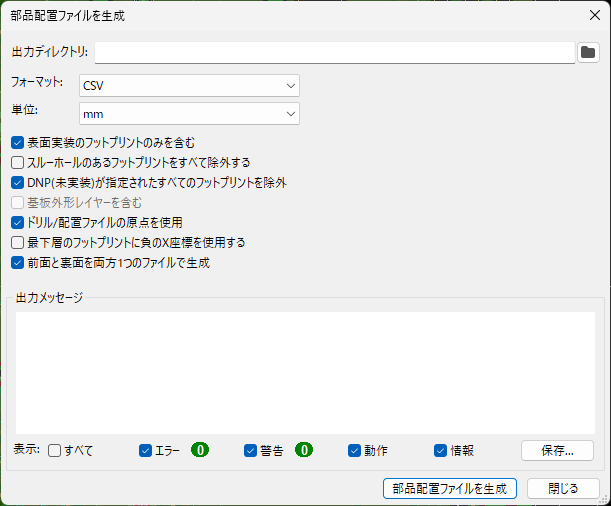
表面実装部品だけを実装してもらうので、上のように設定した。
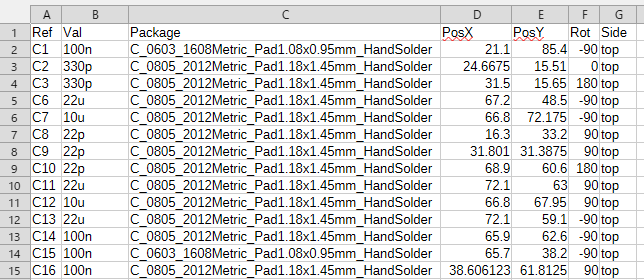
部品表
部品表も「製造出力」から同じ手順で生成できる。
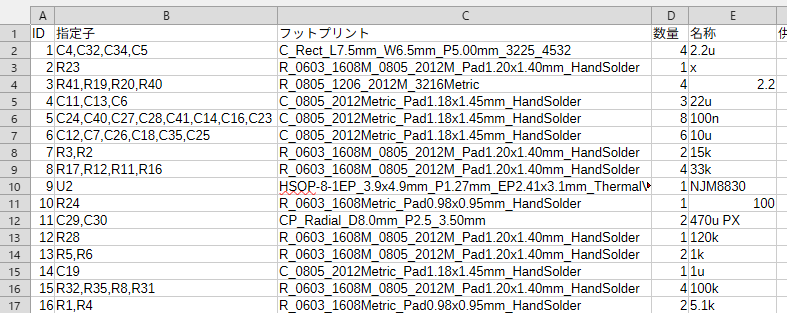
これを元にPCBGOGOの様式の部品表を作る。その様式(BOMの例)はここから入手できる。
https://www.pcbgogo.jp/pcb-assembly/Files_Requested_for_PCBA…
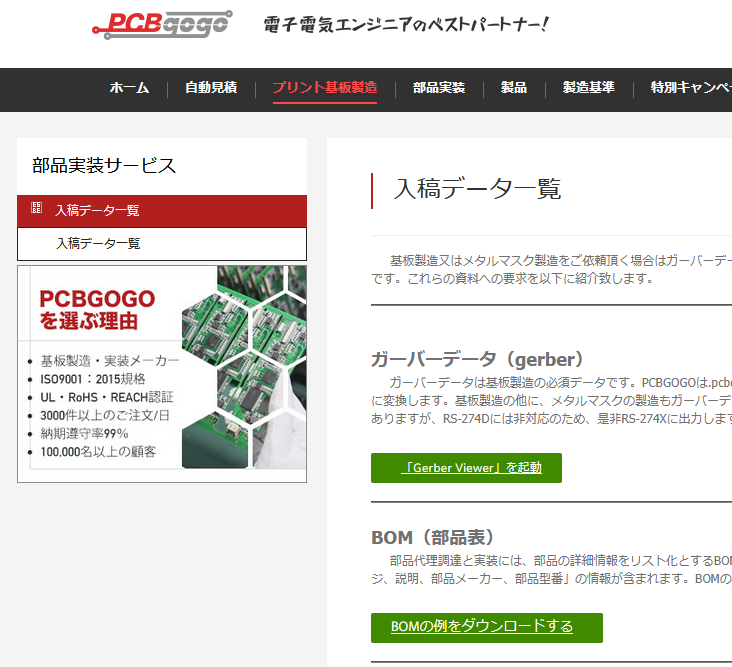
KiCadで生成した部品表を、このPCBGOGOの様式に入れる(ほとんどコピペ)。
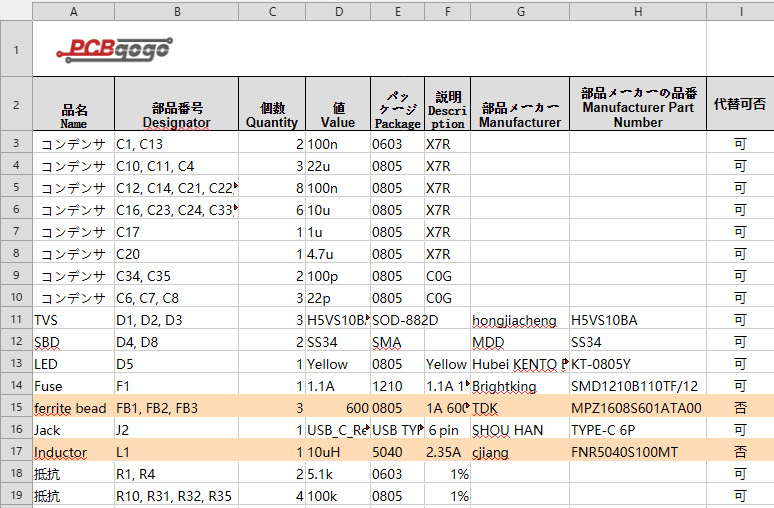
部品はPCBGOGOに調達してもらうので、各部品のメーカや品番を記入する。
コンデンサや抵抗などの一般的な部品は、値、パッケージ、説明を指定して、メーカや品番は空欄とした。当然、「代替可否」は「可」とする。これで適当なものを選んでくれる。いちいち指定する必要がないし、PCBGOGOとして都合の良い物を選んでくれるだろうからおそらく安価。
その他も部品も基本的には代替可。一部の絶対これを使ってくれというものだけ「否」とする。
これらのファイルを使って発注。
見積もり→発注
部品が決まると正式な見積もりが出てくる。
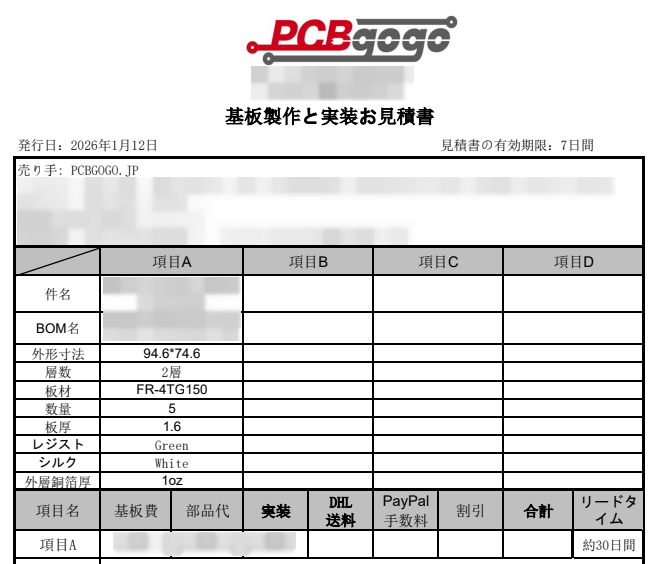
内容に納得したら支払いを実行。これで、製造がスタートする。今回は、基板5枚製造し、その内の2枚だけ部品を実装してもらうことにした。
担当者とのメールのやり取りはすべて日本語。見積書も上の通り日本語。とても楽。
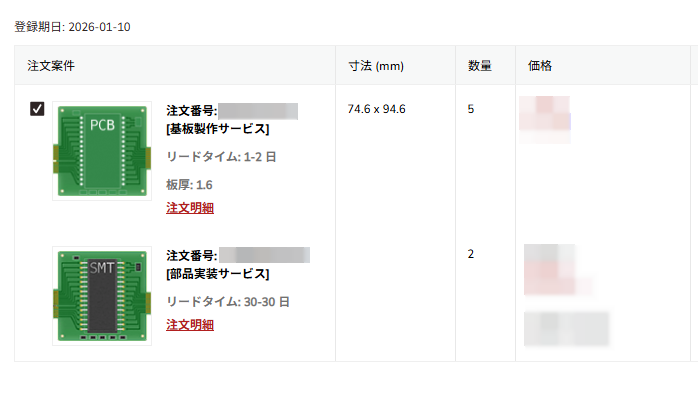
部品を調達してもらうためリードタイムが「約30日間」となっているが、今回のケースでは支払い後、二週間ほどで製造完了した。その時点で確認のための写真が数枚送られてきた。以下はそのううちの二枚。
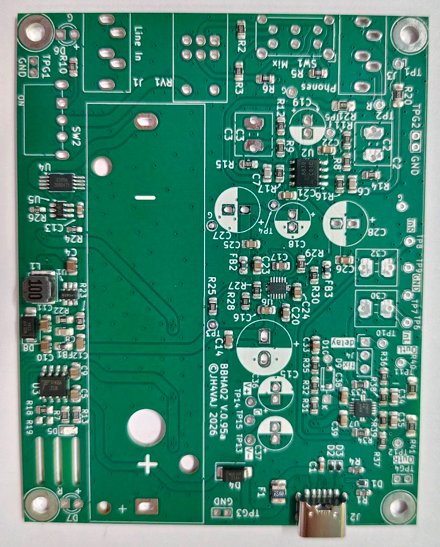
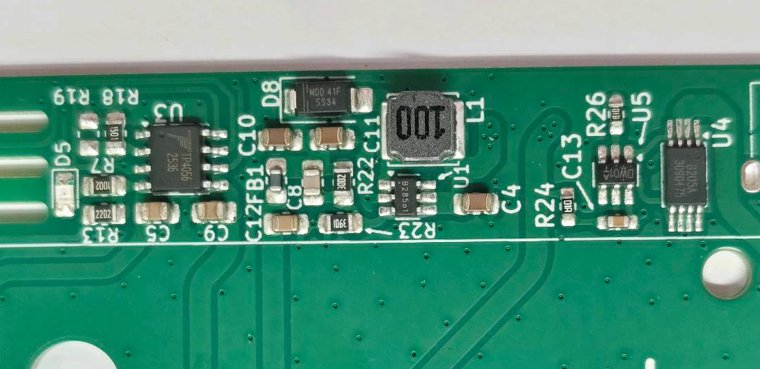
かなりの高解像度の写真なので、課題して確認できる。レーザマーキングもしっかり読み取れる良い写真。部品自体と向きが間違っていないことを確認してOKと返事したらすぐに発送された。
基板到着
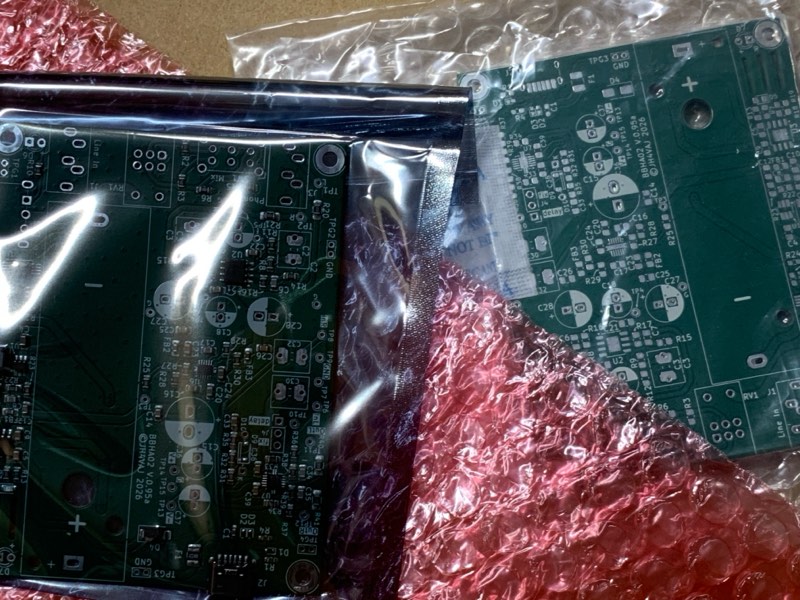
部品が実装された基板は個別に静電気対策袋に入っていた。
まず、部品が載っていない基板。
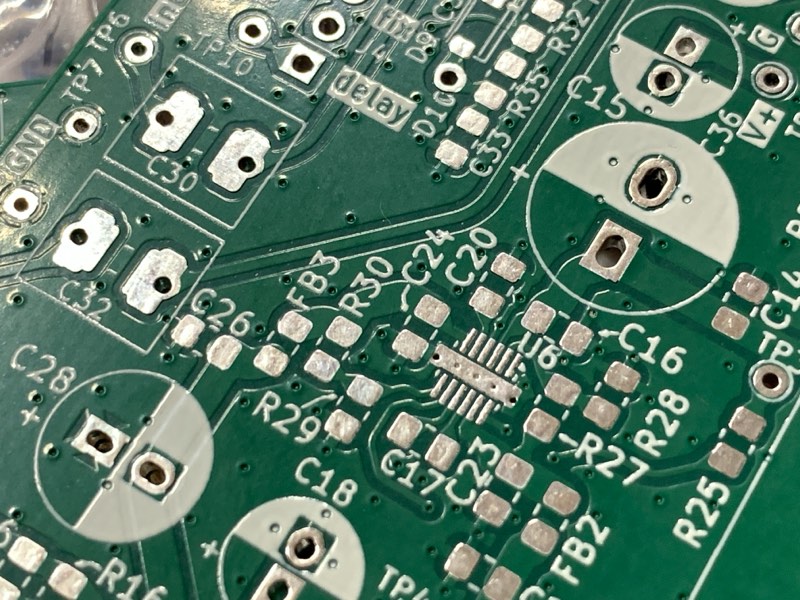
同じところの実装済みの基板(角度がちょっと違うけど)。
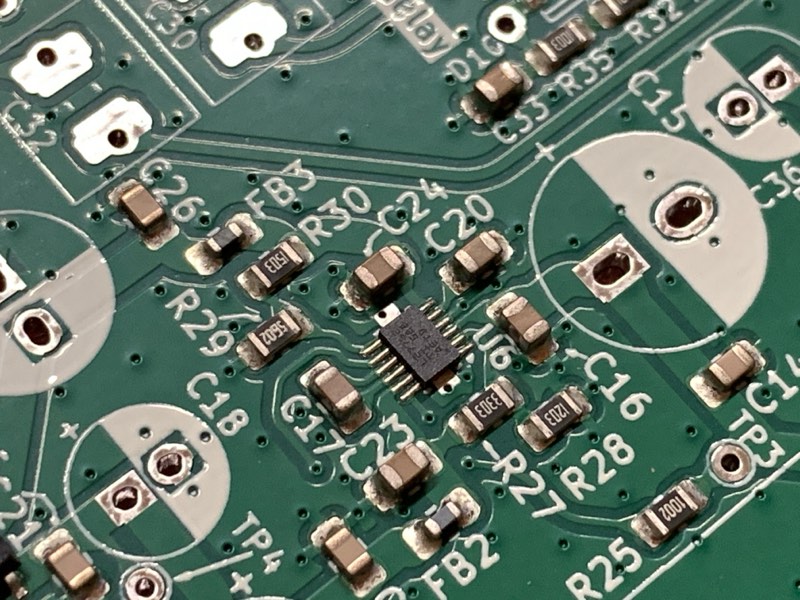
いい感じ。このIC、足は外に出ていないので本来はハンダはほとんど外には出ない。しかし、手ハンダもできるように、ランドを拡張してかなり外に引っ張り出した。これも問題なく実装できている。
下はリード部品などを自分で取り付けて完成した様子。
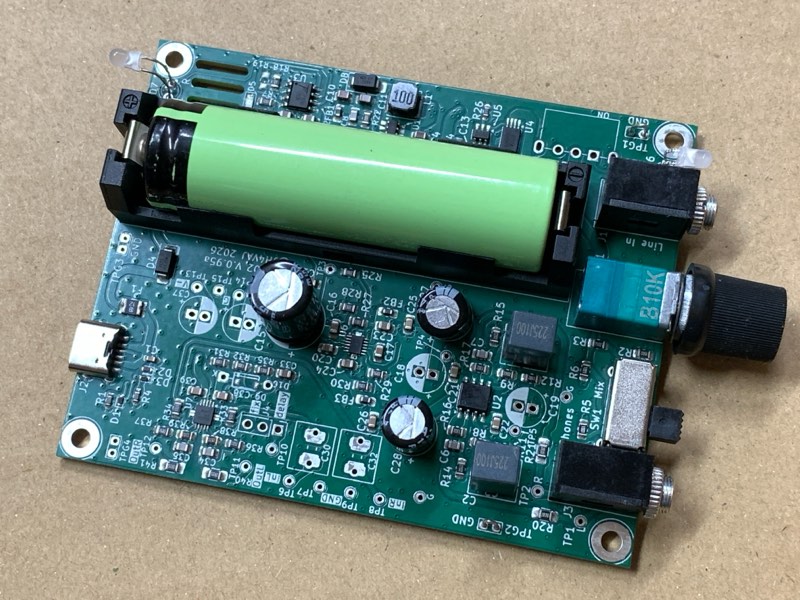
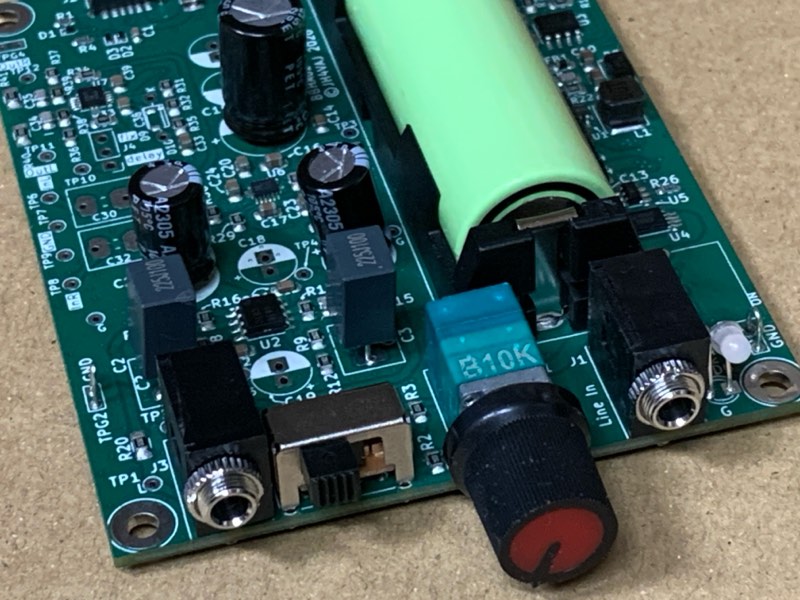
まずは動くことが確認できたので、これから詳細のテスト。
感想など
部品表をPCBGOGOの様式に合わせるのがちょっと手間ではあるけれど、ほとんどは「代替可」で済ませられるので思ったほど面倒ではなかった。その「代替可」にした部品は実際は何が実装されているか気になったので問い合わせたら最終的な実装BOMを送ってくれた。
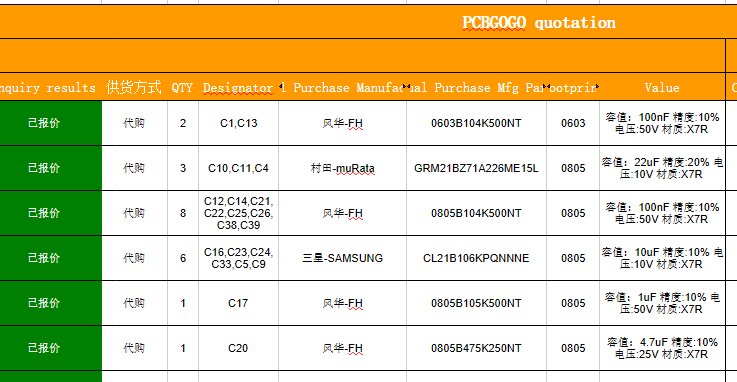
これを見れば何が搭載されているのかがわかる。でも、言わなくても送ってくれればいいのにとは思う。それと、これには部品単価が入っていないのが残念。結局、部品代は総額でしかわからない。
組立て完了の時点で、発送前に写真を送ってくれるのは安心感がある。今回はトラブルはなかったが、もし、この段階で部品の向きの間違いなどがあれば対応してくれるのだろう。
PCBGOGOのサイトはこちら(私の紹介リンク)。

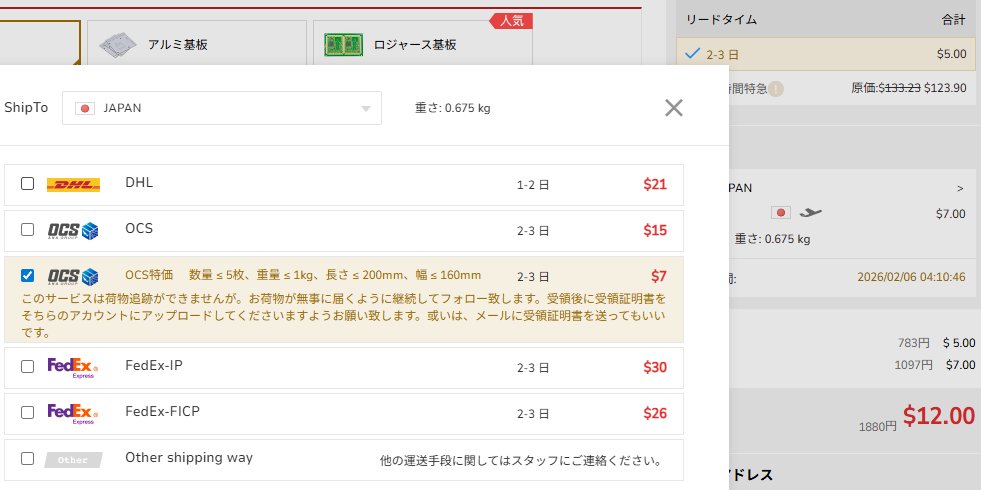
今回は部品実装サービスを利用したが、基板だけで5枚なら、輸送はOCSの特価サービスがあるらしい。基板と送料で合計$12。
コメント