
おそらく今(2026年8月)の時点で最も活発に開発が進んでいると思われるF4HWN版のファームウェアをUV-K1に書き込む。そして、そのファームウェアで送信可能周波数を日本のアマチュアバンドに合せる。
UV-K1
液晶保護シート
F4HWN版ファームウェア書込み
F4HWN版のファームウェアはここ。
とは言え、ここからダウンロードなどの必要はなく、オンラインツールで直接書き込める。
ファームウェアの書込みに必要なのものは、USB Type-Cケーブル。PC側はUSB Type-Aにすること。PC側もUSB Type-Cの場合は、こういう充電用のアダプタを噛ませる。

 ポチップ
ポチップ
DFUモードで起動
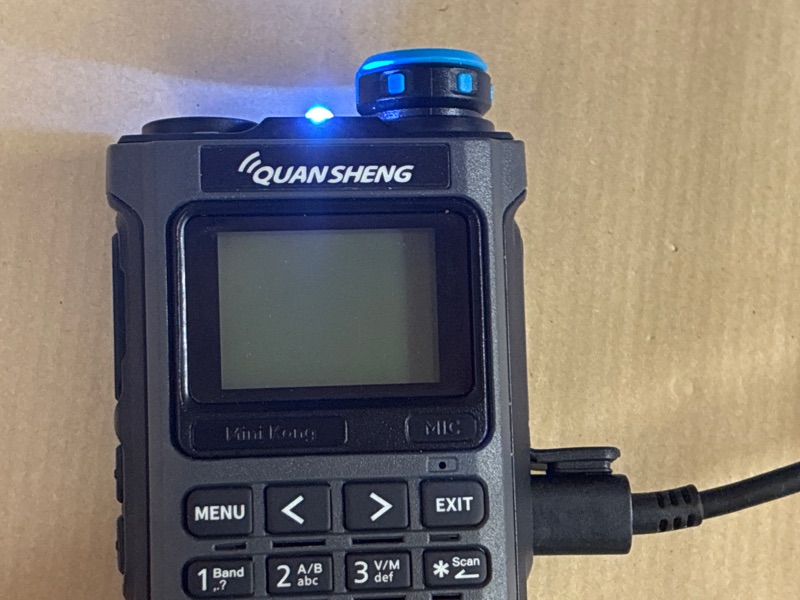
UV-K1の電源を切った状態でUSBケーブルでPCに接続し、PTTボタンを押しながら電源を入れる。これでDFUモード(要は、ファームウェア書込みモード)になる。このとき、UV-K1の画面は真っ黒のままで、照明用のLEDが点灯する。
UV Studio(書込みツール)
書込みはWebツールで行える。こちらをWebブラウザで開く(もしくは「uv studio」で検索すれば見つかる)。

ファームウェア書込み
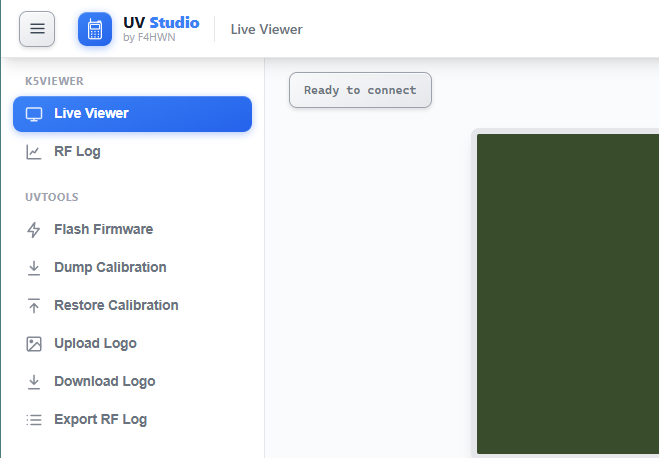
UV Studioのメニューから「Flash Firmware」を選ぶ。
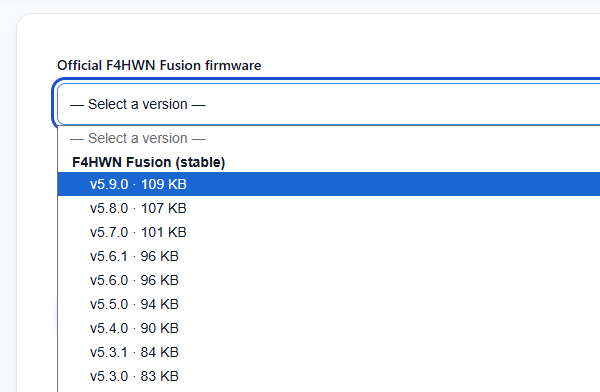
続いて、ファームウェアの選択。通常は、stableの一番上(最新版)を選べばよいと思う。
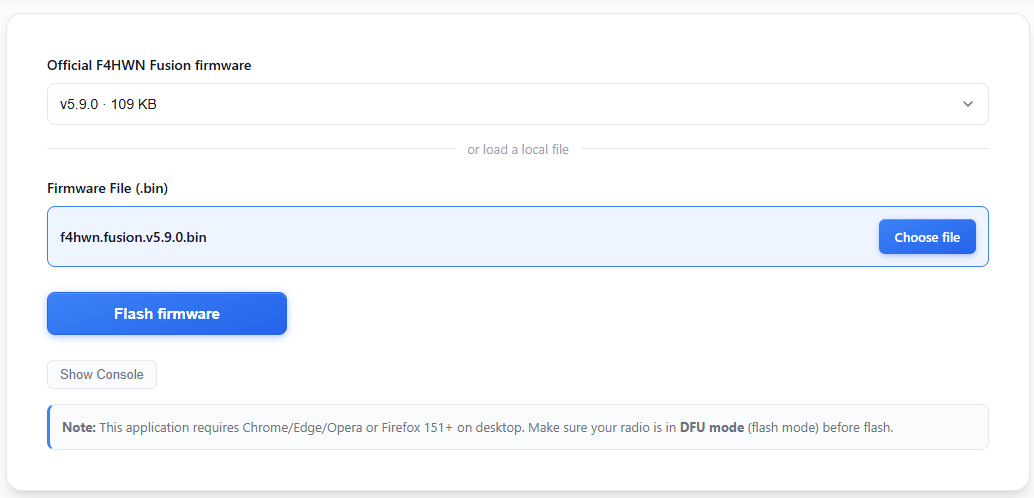
ファームウェアのバージョンの下の「Flash firmware」ボタンを押すとシリアルポートの選択が要求される。
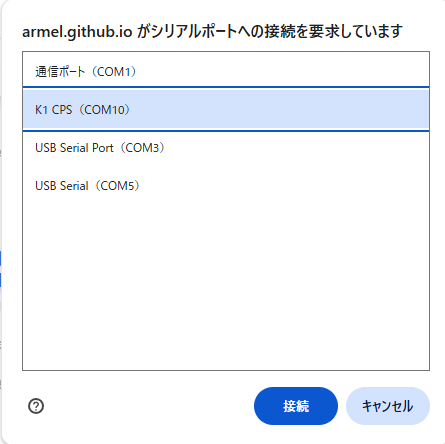
UV-K1がつながっているポートを選択肢て「接続」。これでファームウェアの書込みが始まる。
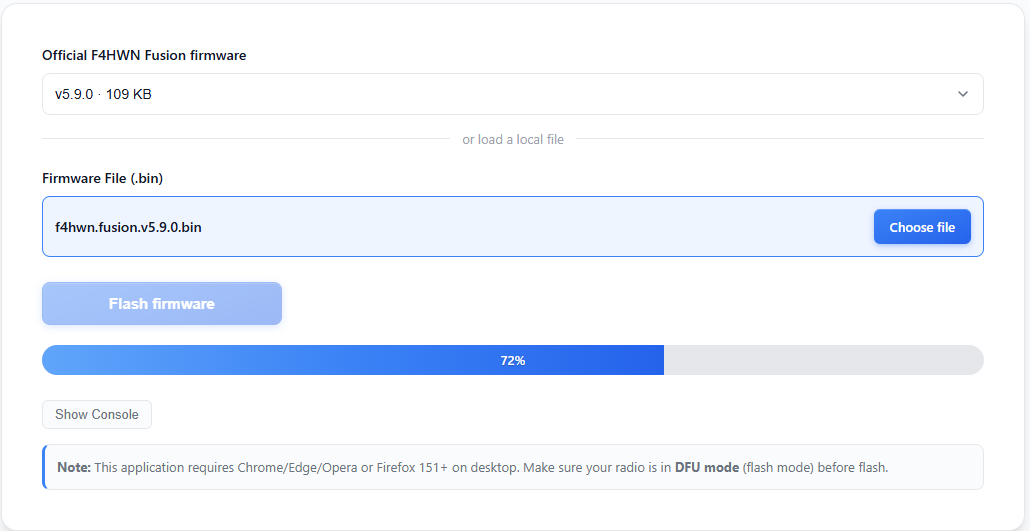
書込み時間は数秒。あっという間。
UV-K1の電源を入れ直すと、今書き込んだファームウェアで立ち上がる。
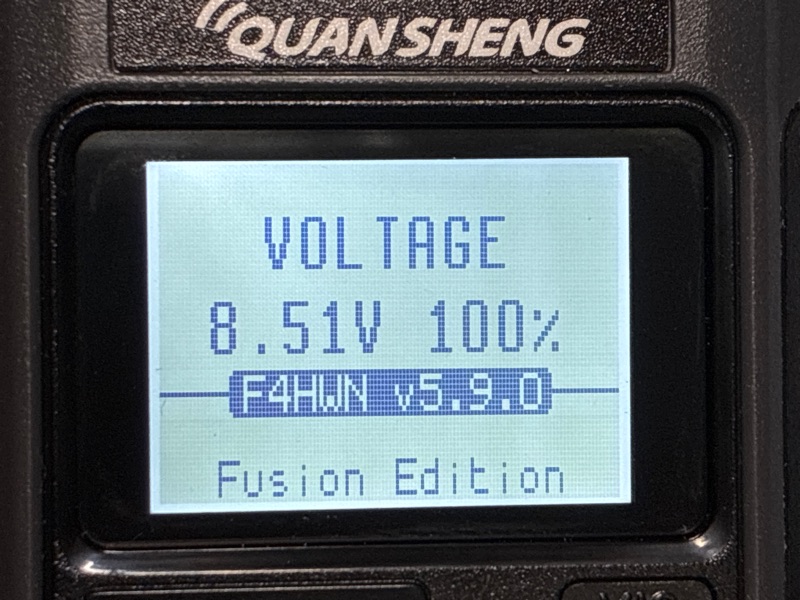
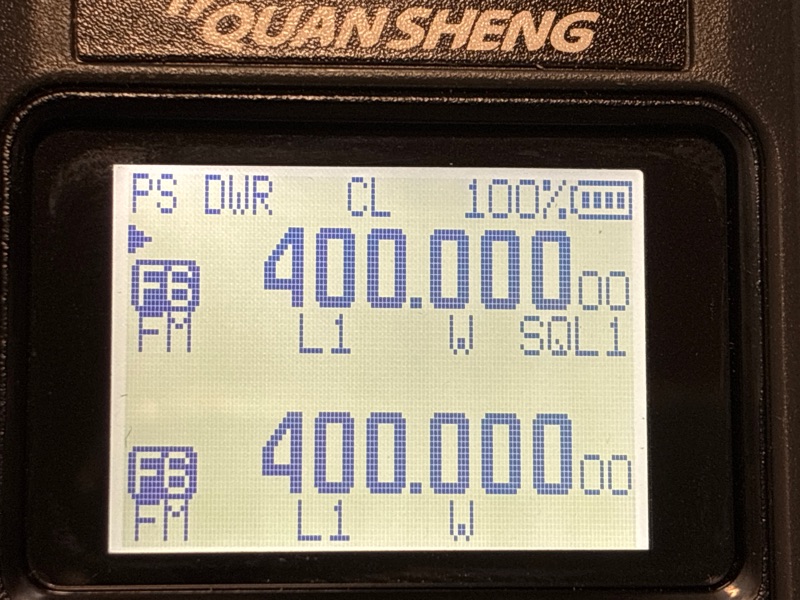
起動画面が出るが、割とすぐに消えて通常の運用画面に移る。
UV Studioとの再接続(ライブビュー)
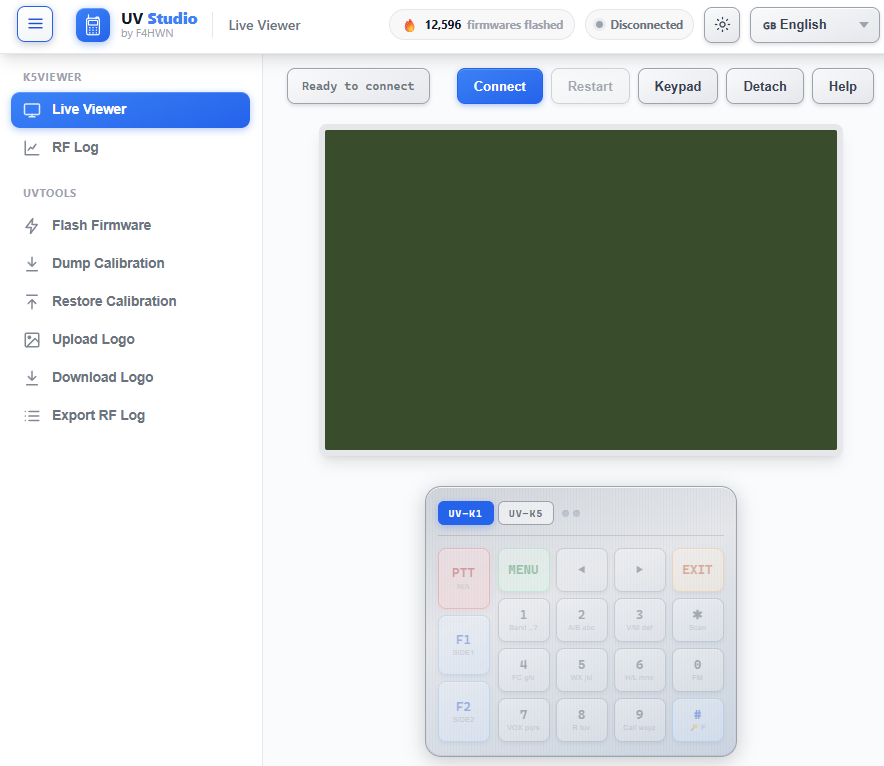
メニューから「Live Viewer」を選ぶとUV Studioの画面上にUV-K1の画面が再現される。
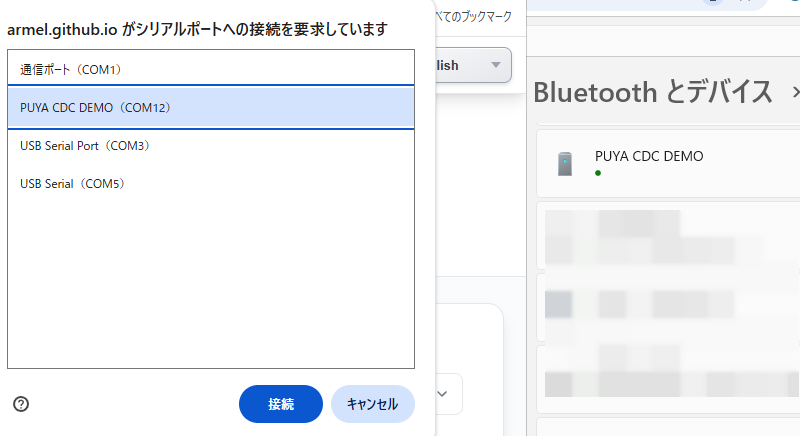
ファームウェアを書き換えると、Windowsでのシリアルのポートが変った。認識される名称も変って「PUYA CEC DEMO」と表示された。
ミラーリングみたいな感じだ。
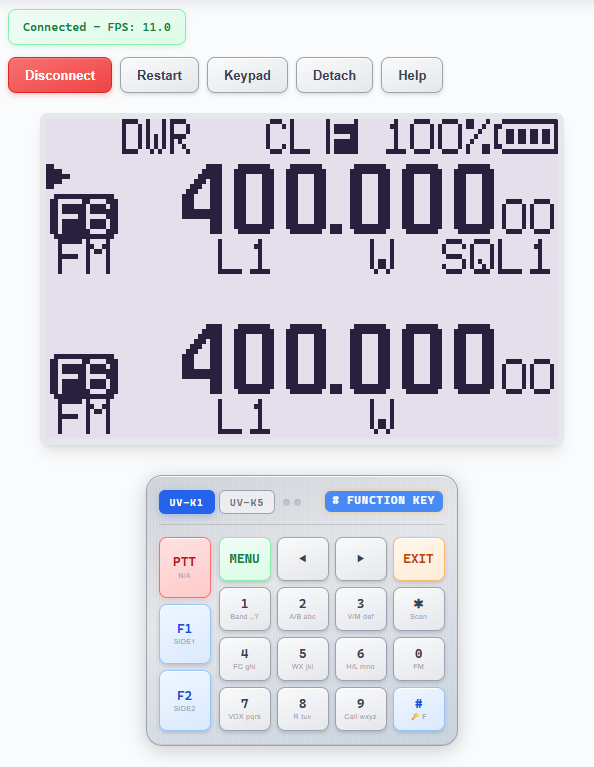
UV-K1本体の小さい画面を見るよりもこちらのほうが楽。でも、ボタン操作は本体を直接押すほうが手っ取り早い。いちいちマウスでクリックするのは面倒だし、UV Studio上のボタンのサブメニュー(というのか?)は非常に見辛い。まぁ、こうやってスクリーンショットできるので、説明に使うのは写真撮影よりは楽である。
リセット(初期化)
ファームウェアのページを読むと、F4HWN版を初めて使う場合や、v5.xよりも古いバージョンからの移行の場合は、オールリセットせよとあるのでやっておく。
そのためには、まずは隠しメニューモードに入る。「PTTとその下のボタンを押しながら電源を入れる」。「RELEASE ALL KEYS」の表示が出たらボタンから手を離す。
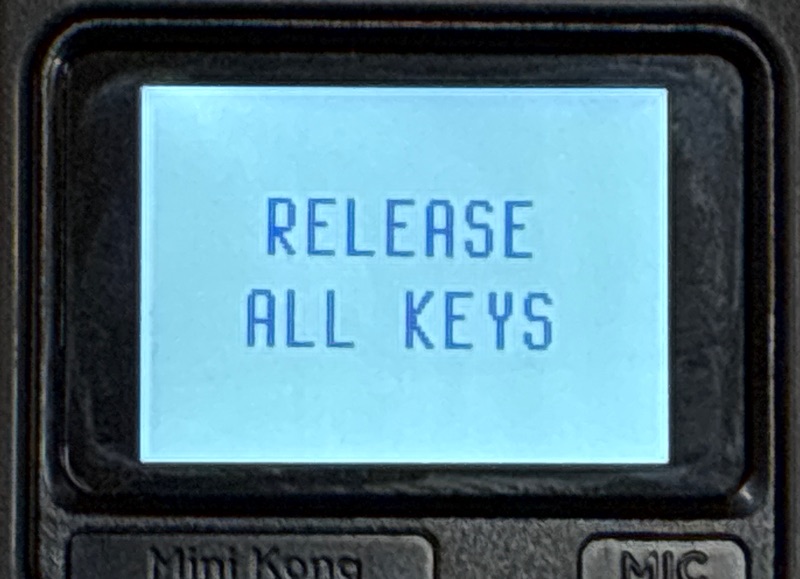
これで、通常のメニュー以外の項目も出てくる。
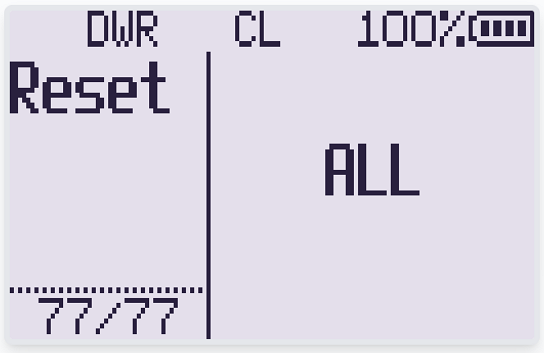
その中から、「Reset」を探して(一番最後の項目)、ALLを実行。これで完全に初期化される。また、本体は再起動する。
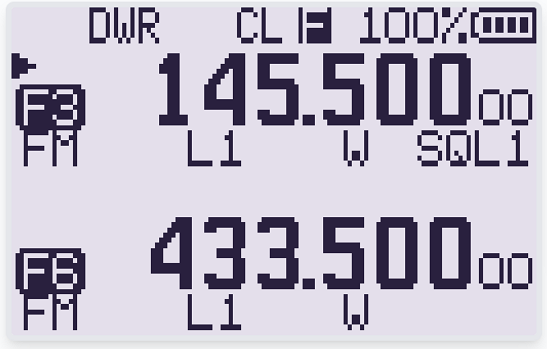
これが初期化後に再起動した状態。
基本的な設定
では、日本のアマチュアバンドに合せた送信周波数の制限など、いくつか設定していく。
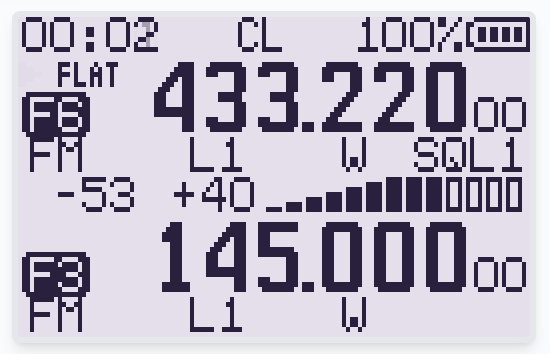
その前に、ちょっと受信の様子。Sメータがあるのが良いな。
機種選択(確認・変更)
再び、隠しメニューのモードで起動する(PTTとその下のボタンを押しながら電源投入)。
まずは「SetNav」でモデルの指定。UV-K1か、UV-K5(8)。
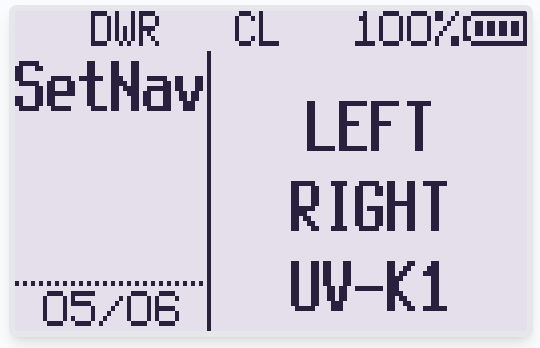
初期化後はUV-K1になっているようだけれど、一応、確認。違っていたら変更して実際のモデルに合せる。これが合っていないと矢印キーが逆になる(なんでそんな作りにしたのか…。ハードウェア設計をミスってファームウェアでつじつまを合わせたのか?)。
バッテリ種類設定
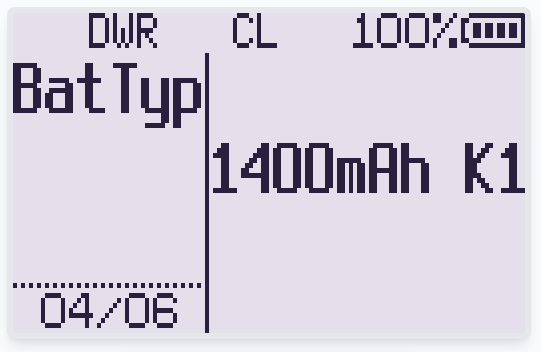
使用しているバッテリの種類を「BatTyp」で設定する。これで電池残量が適切に表示されるようになる。
送信周波数制限
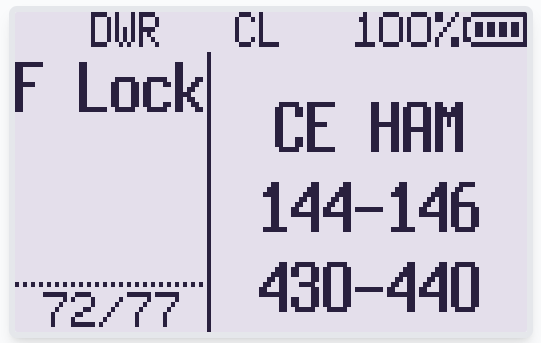
「F Lock」で送信できる周波数帯を日本のアマチュアバンドに合せる。初期化後はおそらくこうなっているはず。
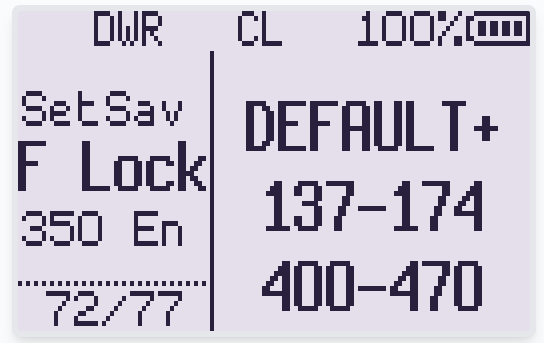
これを、「CE HAM」に変更する。おそらくヨーロッパ向けの設定だけれど、日本のアマチュアバンド(144~146MHz、430~440MHz)と一致する。
メニューを抜けて動作チェック。
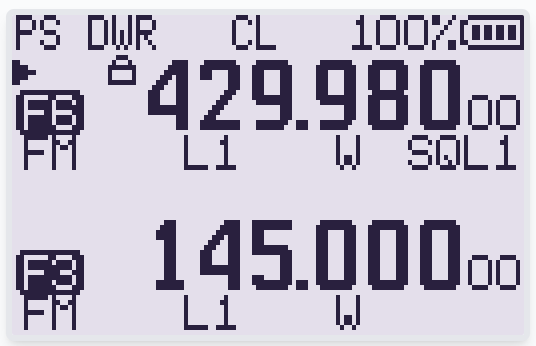
試しに、429.98MHzと設定してPTTを押すと、「TX DISABLE」と表示されて送信できない。
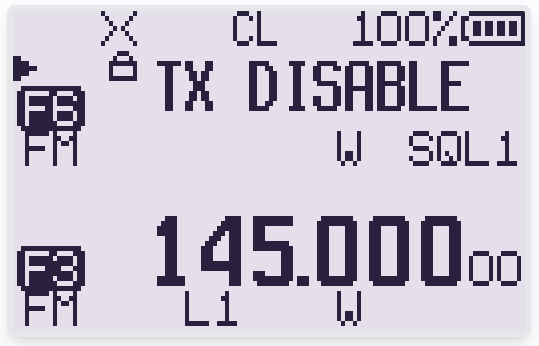
他の周波数でもオフバンドだと送信できないことを確認しておく。細かいことを言えば、例えば、440MHzは送信できないようになっているけれど、430MHzは送信できてしまうようなので、バンドエッジには注意。
ここまでが隠しメニューでの設定。
その他(周波数ステップ)
ここからは通常のメニューで設定できる。
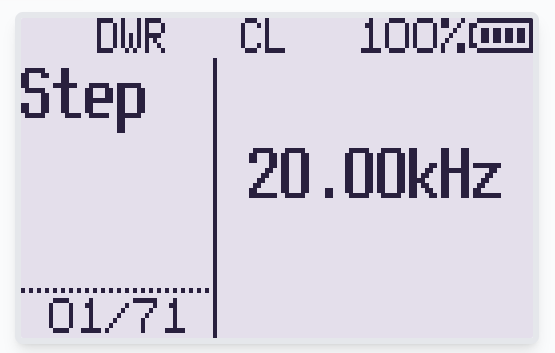
周波数のステップの設定は「Step」。20kHzにしておくと使いやすい。なお、これはVFO AとBとで独立。それぞれのVFOで設定する(一旦メニューを抜けてVFOを切り替えて再びこのメニューで設定する)。
この他、各ボタンによく使う機能を設定するなどやっておくと便利。
コメント