
アクリル板のレーザ加工の発注をする場合は、おそらく機械系のCADを使って図面を作るのが普通なのだろうと思う。が、そのためだけに新しいCADをインストールして操作を覚えるのは面倒。平面図なら手慣れたKiCadの基板エディタでも作れる。
図面作成と製造ファイル出力
まずは、普通に図面を作る。カットだけなので、外形層と寸法図だけあればよい。
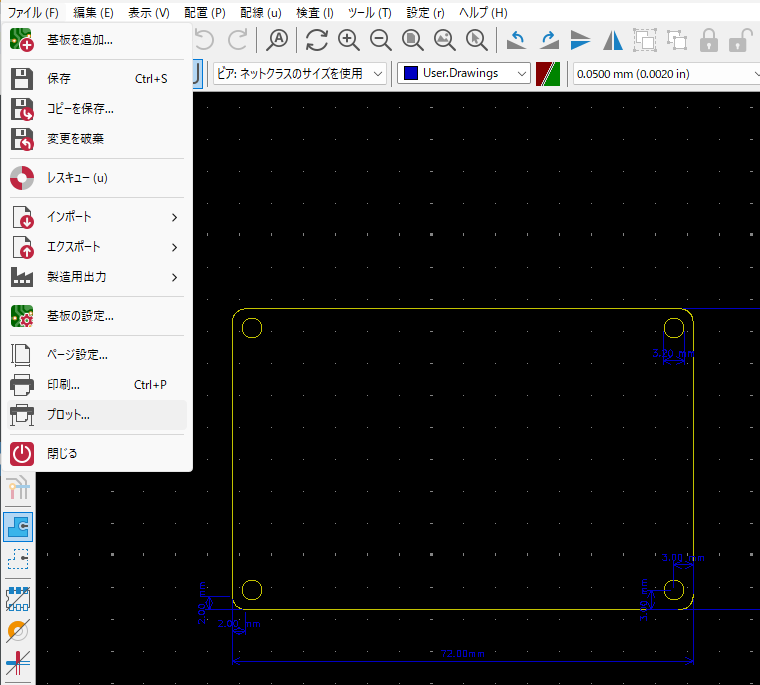
「ファイル → プロット」を開く。
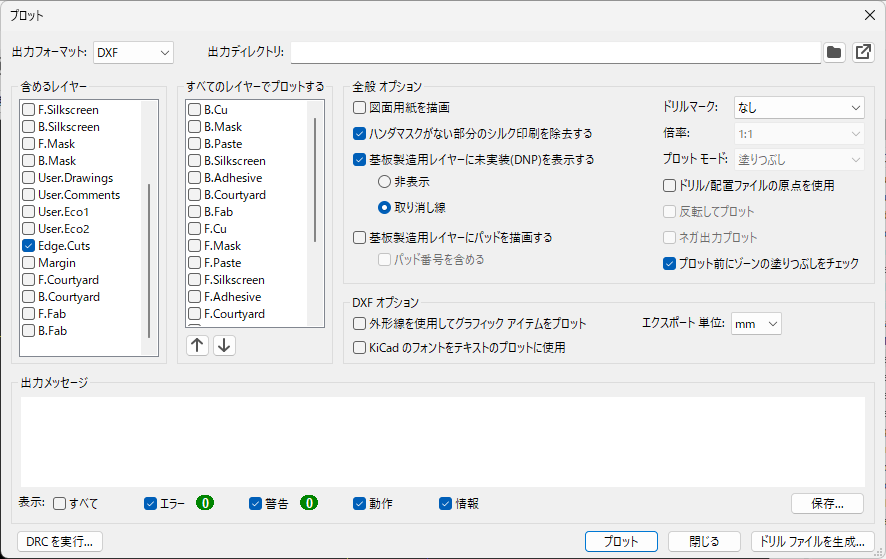
出力フォーマットはDXFを選択(このあと説明する発注先がDXF指定だったので)。レイヤはEdge.Cutsだけを選択。DXFオプションで「外形線を使用してグラフィックアイテムをプロット」のチェックを外すのがポイント(デフォルトではチェックが入っていた)。これにチェックが入っていると、外形さんが太さを持ったものとして出力されてしまう(二重線になる)。エクスポート単位はmmで。
続いて、PDFでも出力。
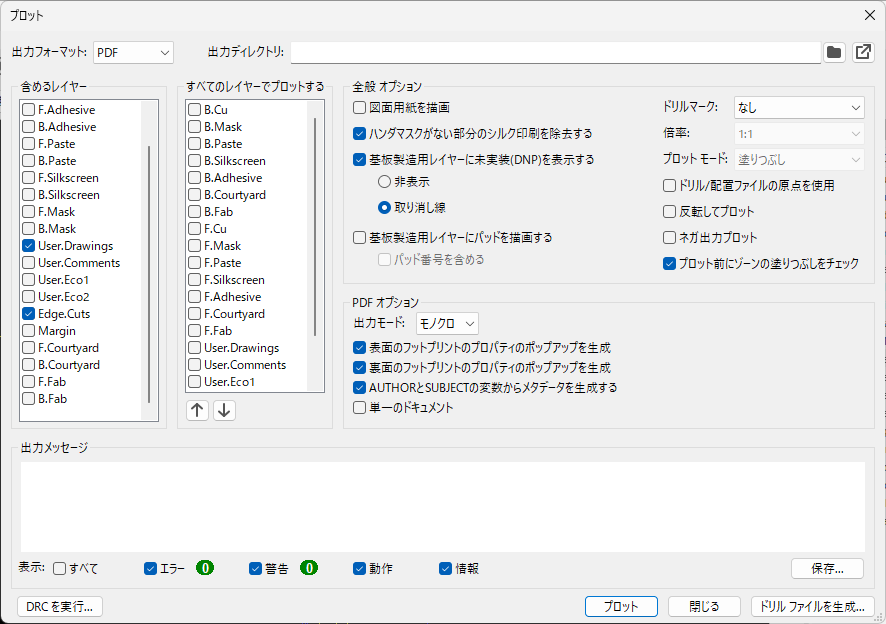
こちらもプロットで。出力フォーマットをPDFにし、含めるレイヤは、User.Drawings(寸法線)とEdge.Cuts。
出力した二つのファイルをZIPする。
発注 — 模型の丸屋へ
今回の発注先は模型の丸屋。

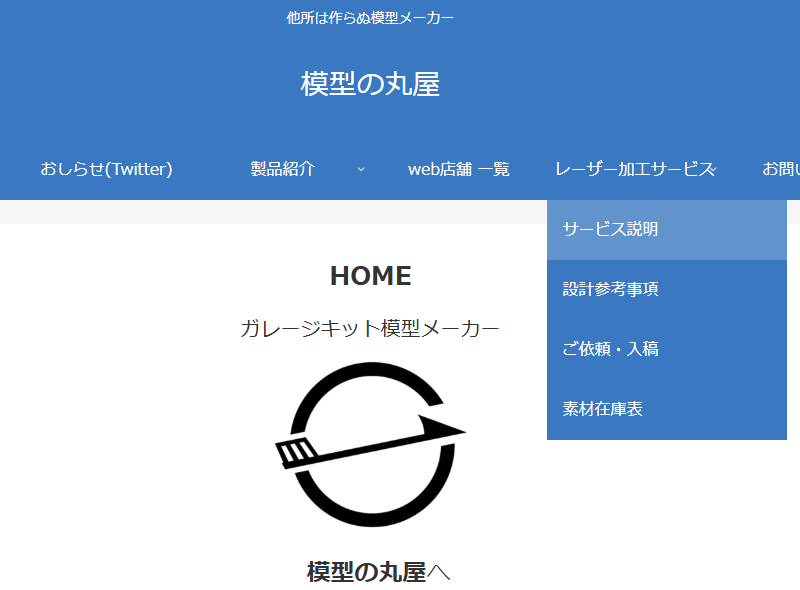
「レーザー加工サービス」を開くと色々と説明がある。
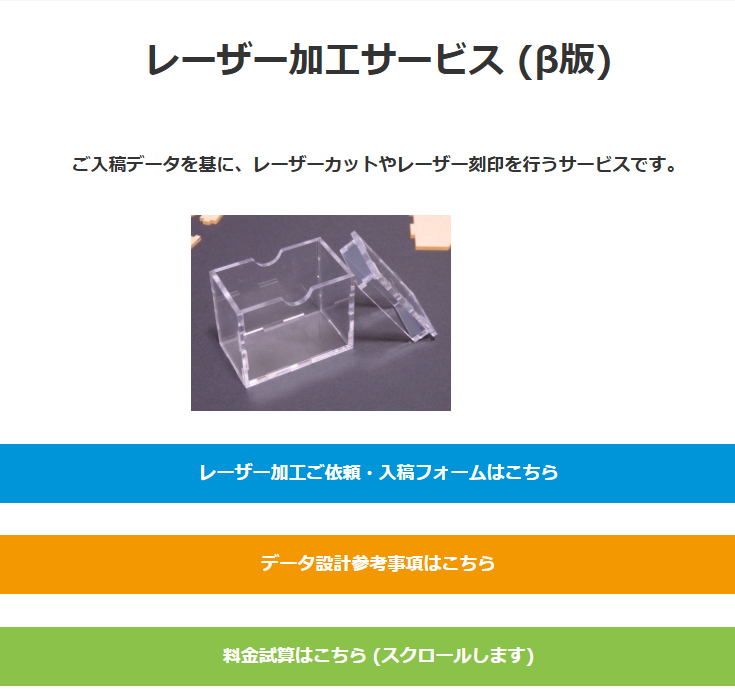
「料金試算はこちら」から簡単な見積もりが出せる(寸法を入れるだけで出してくれるので概算)。
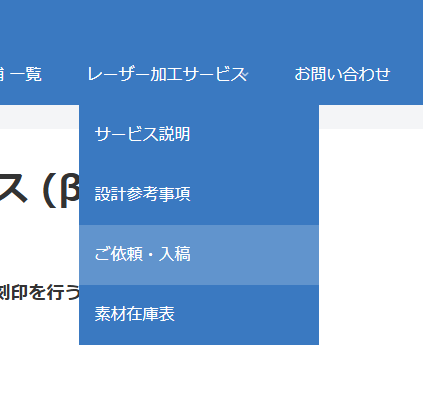
発注は「ご依頼・入稿」から。
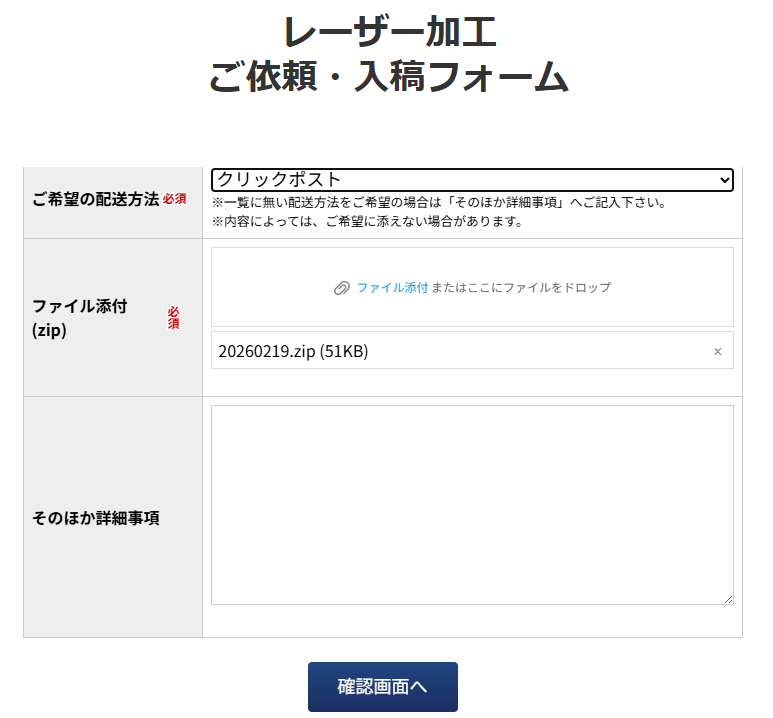
先程作ったZIPファイルを添付する。
このあと、メールで連絡が来る。問題があればその旨が、問題がなければ見積もりのリンクが送られれくる。
見積もりを確認してOKなら「承認」する。
これを先方が確認すると決済用のリンクがメールで送られてくる。自動ではなく手動発送なので、タイムラグがある。
決済リンクが来たらそれを使って決済(クレジットカードを使った)。
先方に入金されると製造フェーズに移る。今回は、決済が金曜日の夜で、週末、さらに月曜日は祝日だったけれど、その月曜日には発送してくれた。
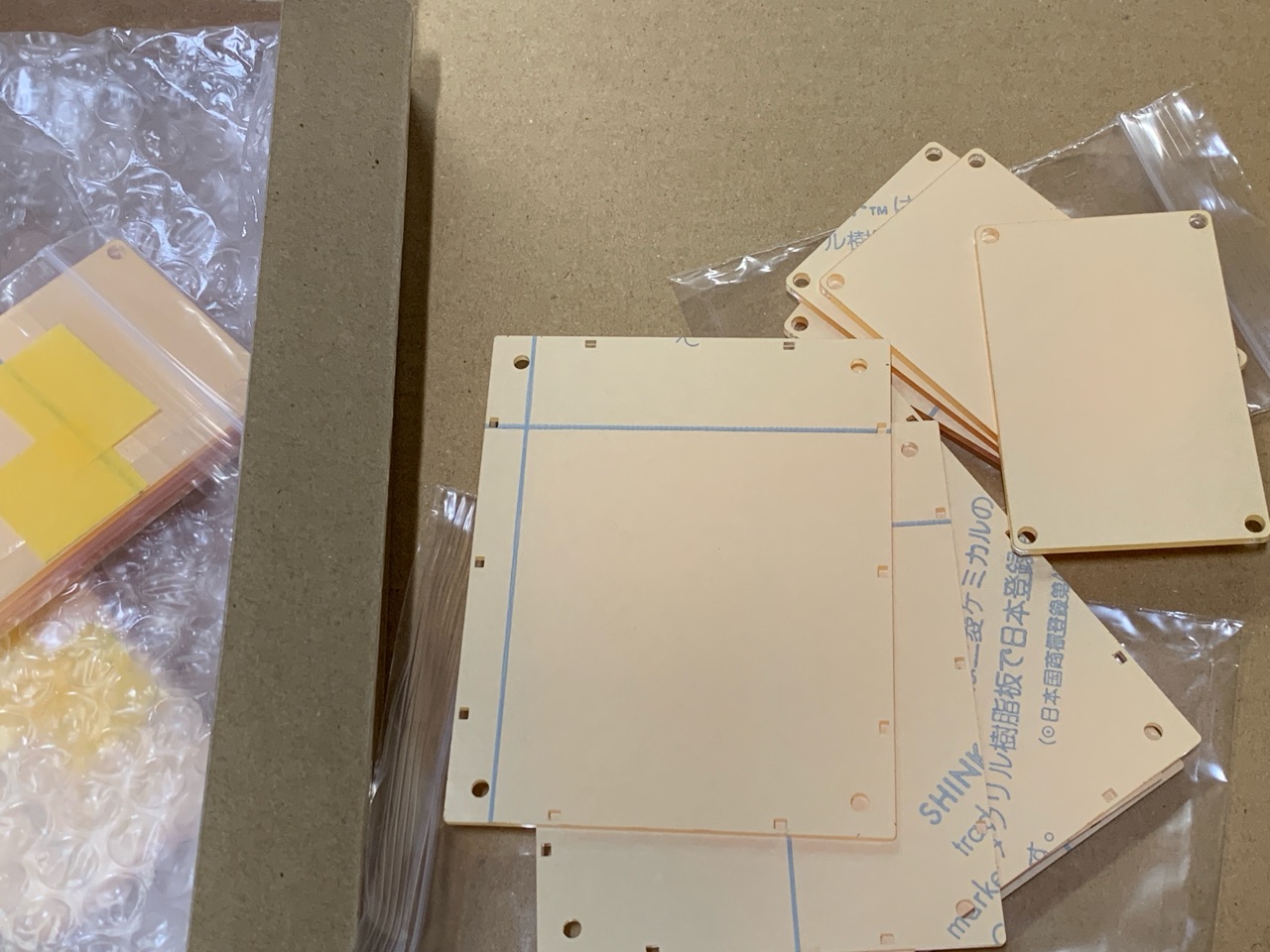
料金は手頃で、すぐに手に入り、いい感じ。

コメント