
JLCONEは、JLCPCB、JLC3DP、JLCCNCなどを一括して管理できるアプリケーション。言い換えれば「JLCなんちゃら専用ブラウザ」というところ(スマホアプリもある)。
ツール(アプリ)の入手
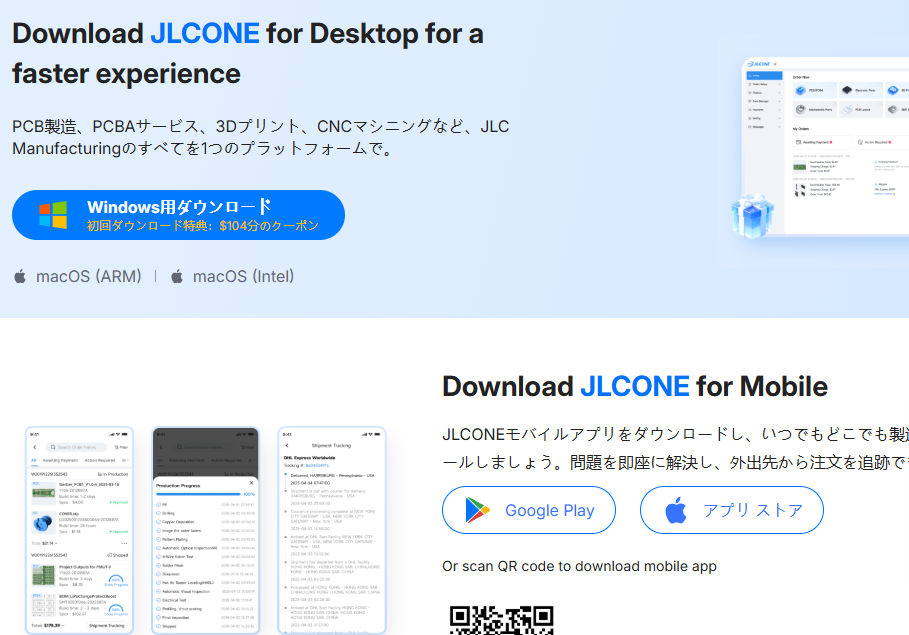
入手はここから。

飛んだ先でWindows版、Mac版、あるいはスマホ版を選んでダウンロード。
起動
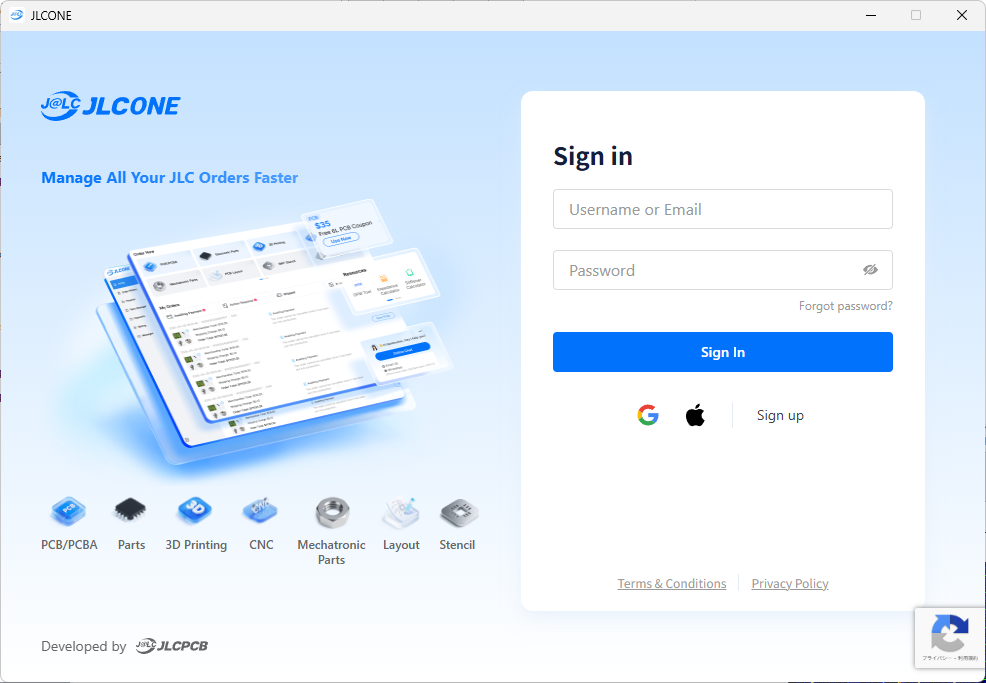
インストールして起動するとこんな感じ(Windows版)。強制的に全画面表示になるのがちょっと鬱陶しい。
ログイン後。
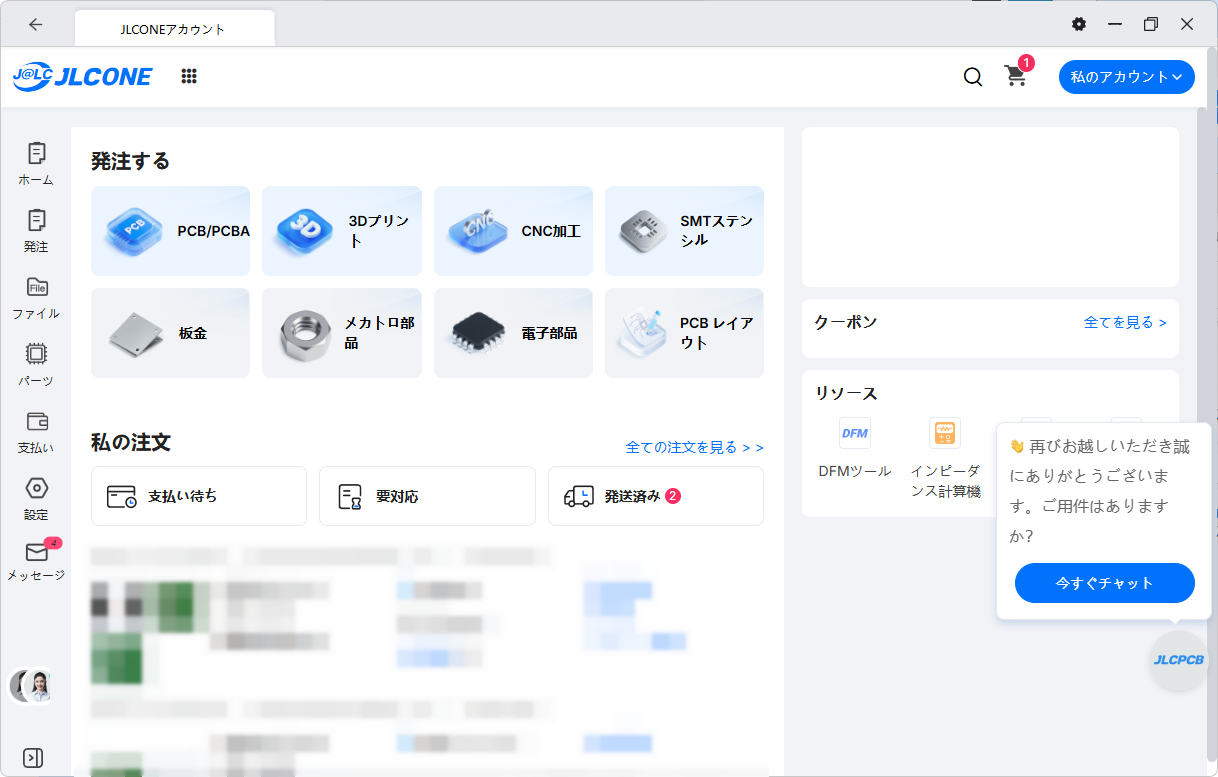
過去の注文履歴なども当然確認できる。
PCB / PCBA 発注
試しに基板製造と部品実装サービスを発注してみる。
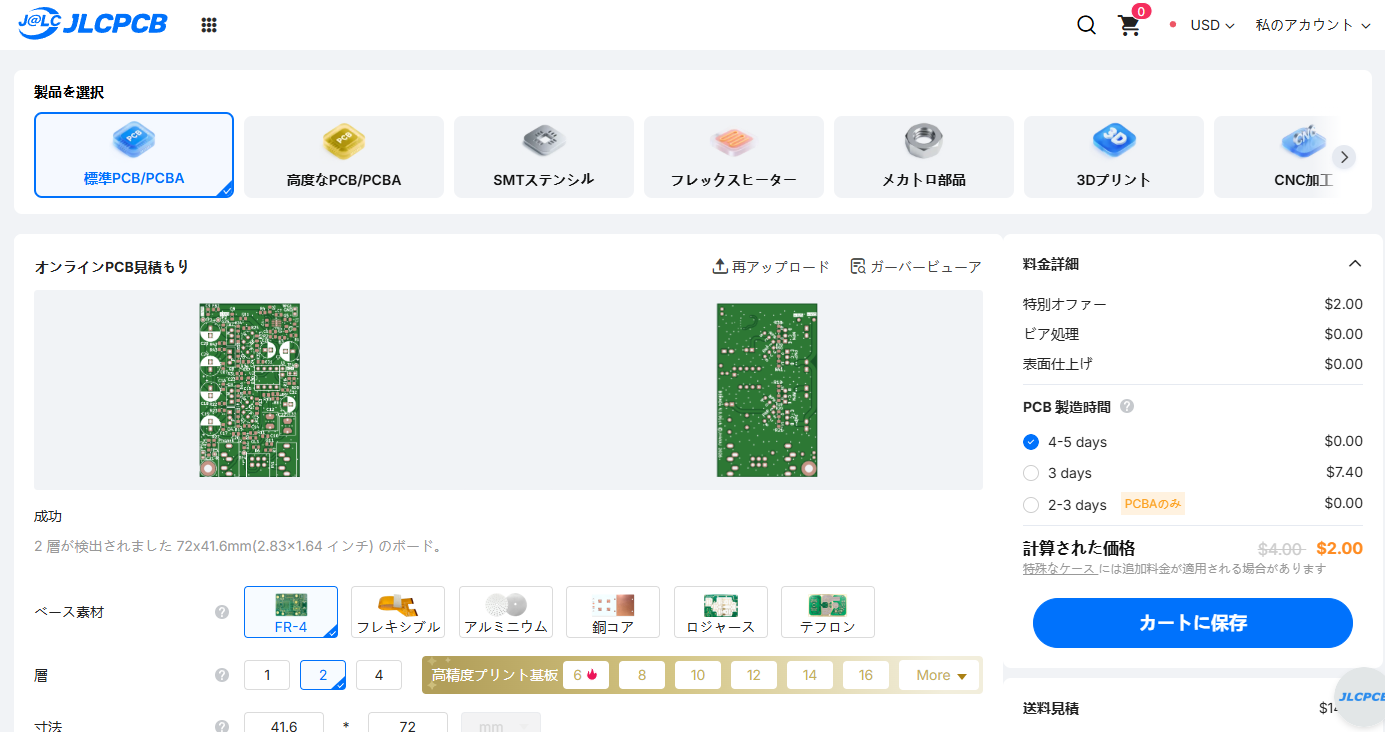
と言っても、これまでWebブラウザでやっていた手順と特段変わることはない。
PCBAについても、いつものように進める(実装は2枚)。
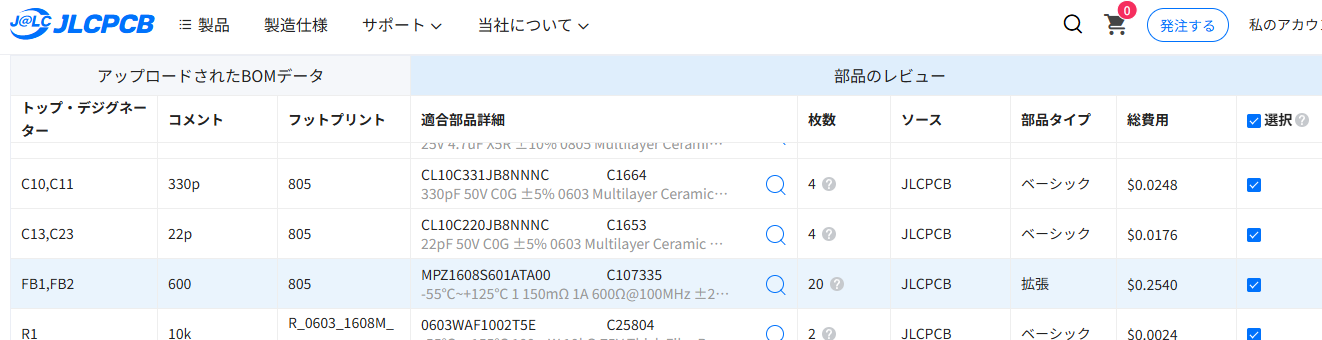
部品タイプは、基本的に「ベーシック」。「拡張」だと一品種ごとに$3の追加コストがかかるので。どうしてもそれを使わざるを得ない場合だけ「拡張」にする。ただし、「拡張」の中にも追加コストが掛からないものがある。英語だと「preferred extended」と表現されるもので、追加コストは掛からないものの、最低使用数が決まっていてそれ以下しか使わなくても規定の最低数量が計上される。例えば、抵抗で2個しか使わなくても最低分の10個の料金がかかるなど。それでも$3よりは遥かに安い。まぁ、これはJLCONEとは関係なく、JLCPCBのPCBAの仕組み。
このまま進めていたら、部品実装状況のチェックで、向きが違うのを発見。
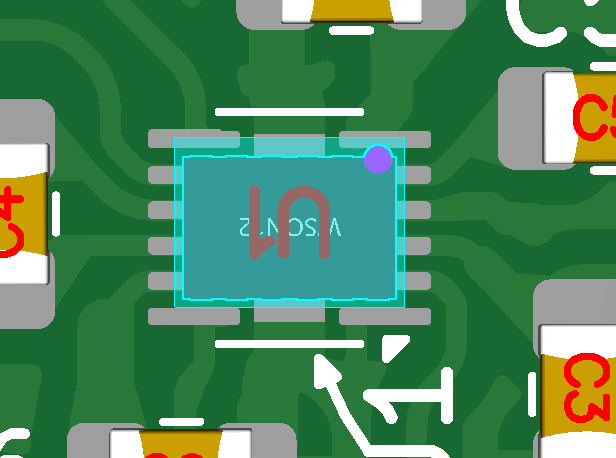
向きを直そうと右クリックしたら、中国語のメッセージ。
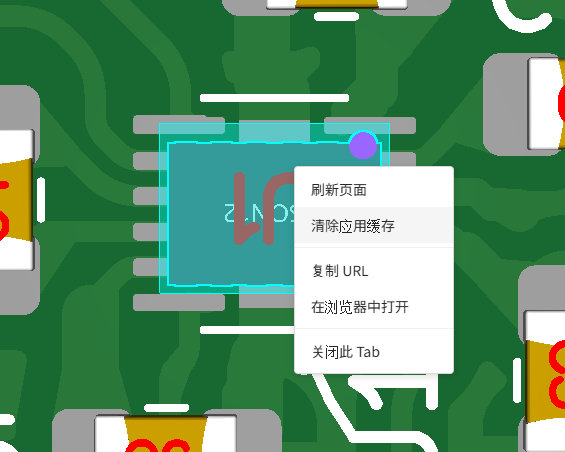
わからないので当該部分をキャプチャして生成AI(MS Copilot)に投げてみた。
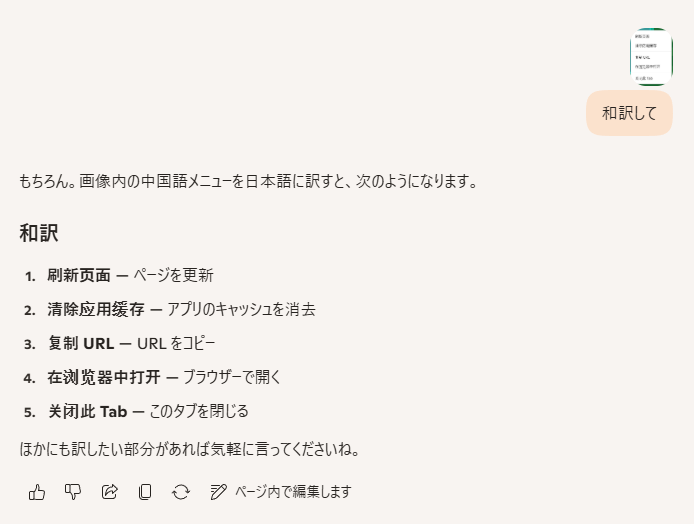
うーん、どれも該当しないけど、とりあえず上から二番目を選んだら回転メッセージが出てきた。
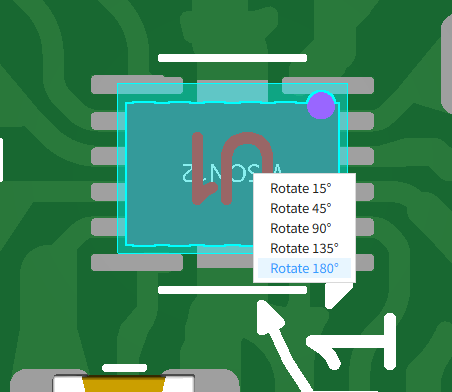
これで直す。
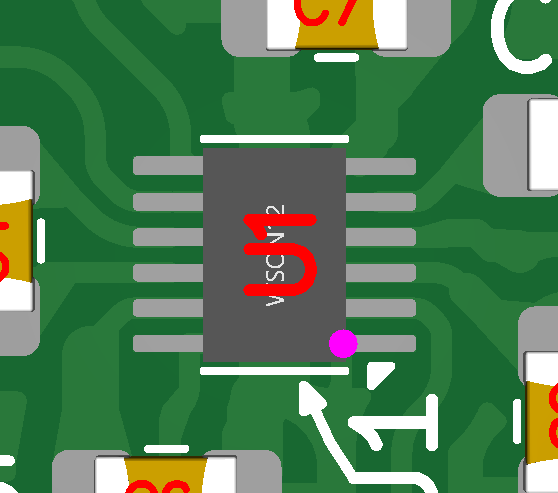
ここで直さなくても、JLCPCBのエンジニアさんがやってくれるけれど、まぁ、自分でも上手くパッドに載るかなど確認しておく。
JLCPCBでは、小さい基板(というか、重量が軽い場合?)は送料が激安になる。
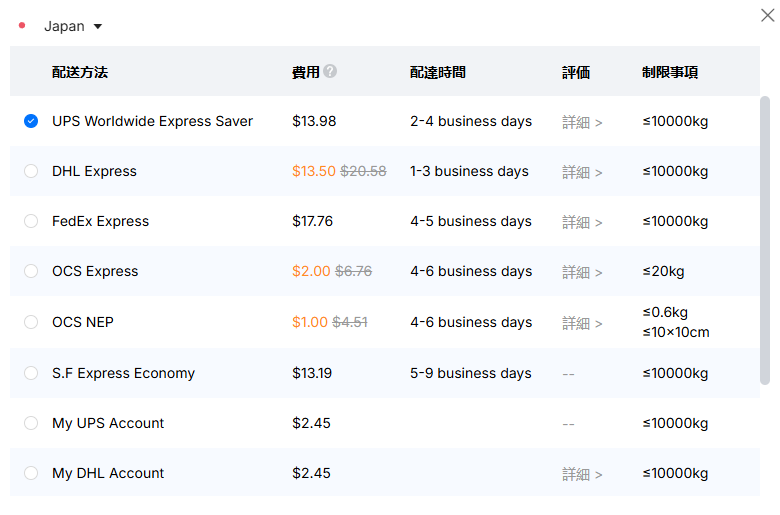
さらに、JLCONEをインストールするとクーポンが色々ともらえて、その中にSMTの$15クーポンがあったのでこれを使わせてもらう。
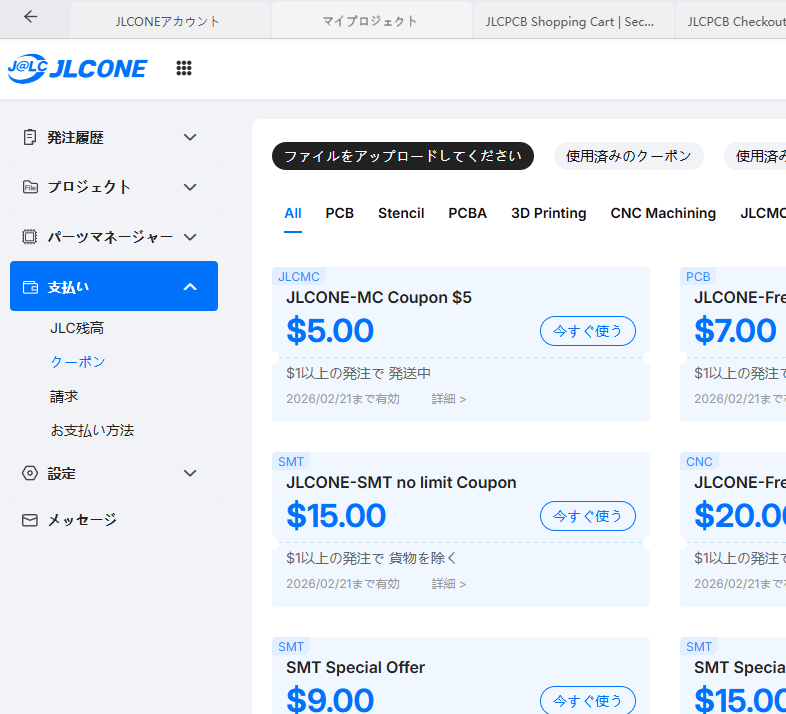
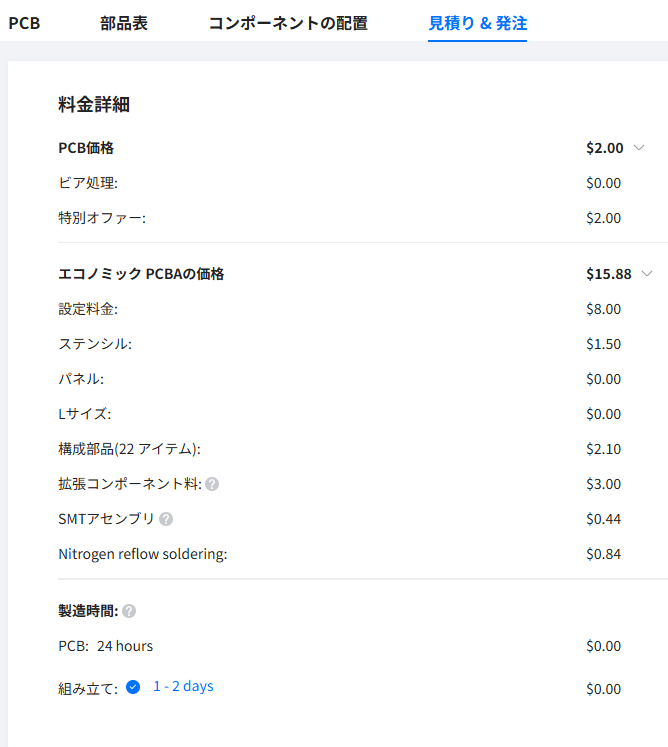
最終見積り。
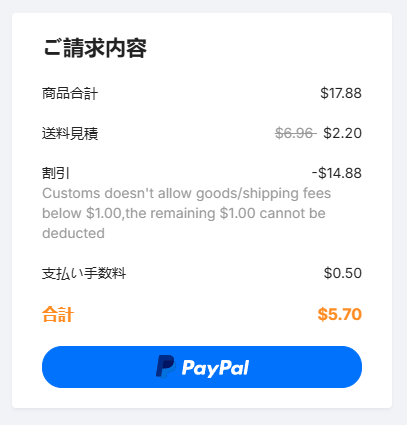
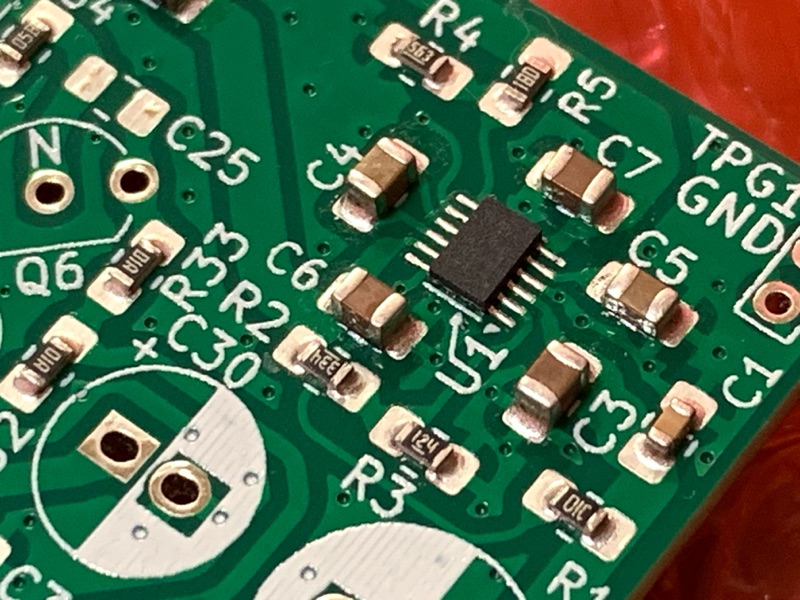
クーポンがあったおかけで、部品実装もして、さらに送料を含めて$5.70。抵抗やコンデンサだけでも数十個。自分で実装すると非常に面倒。この値段でやってもらえるのは、とてもありがたい。
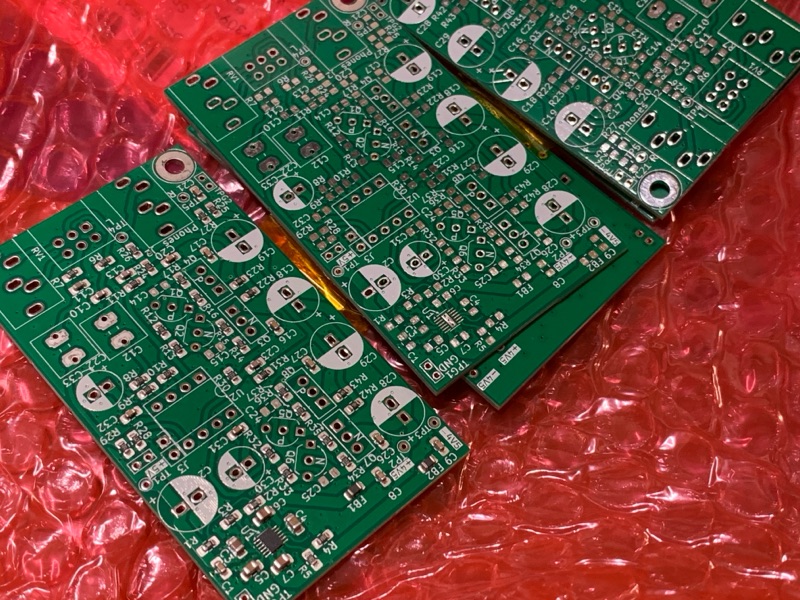
最終的に届いた基板がこれ。
感想など
冒頭に書いたとおり、JLCONEは関連サービスを含めて一括して扱える専用ブラウザ。リリースされてあまり日が経っていないのだろうと思うが、少々おかしなところがある。
上でも触れたようにメニューの一部が中国語であるとか、何かをやるたびに強制的に全画面表示なるとか。他にも、勝手に英語画面になったり。でも、問題はその程度と言えばその程度。
追加クーポンももらえることだし、試してみるのは悪くないと思う。


コメント